
# Catálogos de información Sección
# ¿Quién puede modificar los catálogos que se encuentran en la plataforma?.
Para tener mayor seguridad en la información que se muestra al crear una consulta o al iniciar un examen, los catálogos solo son modificados o creados por el administrador, el médico solo observa las modificaciones hechas para confirmar que la información sea válida.
# Ver catálogos
# Pasos:
- Ubicar el apartado de Administración y seleccionar.
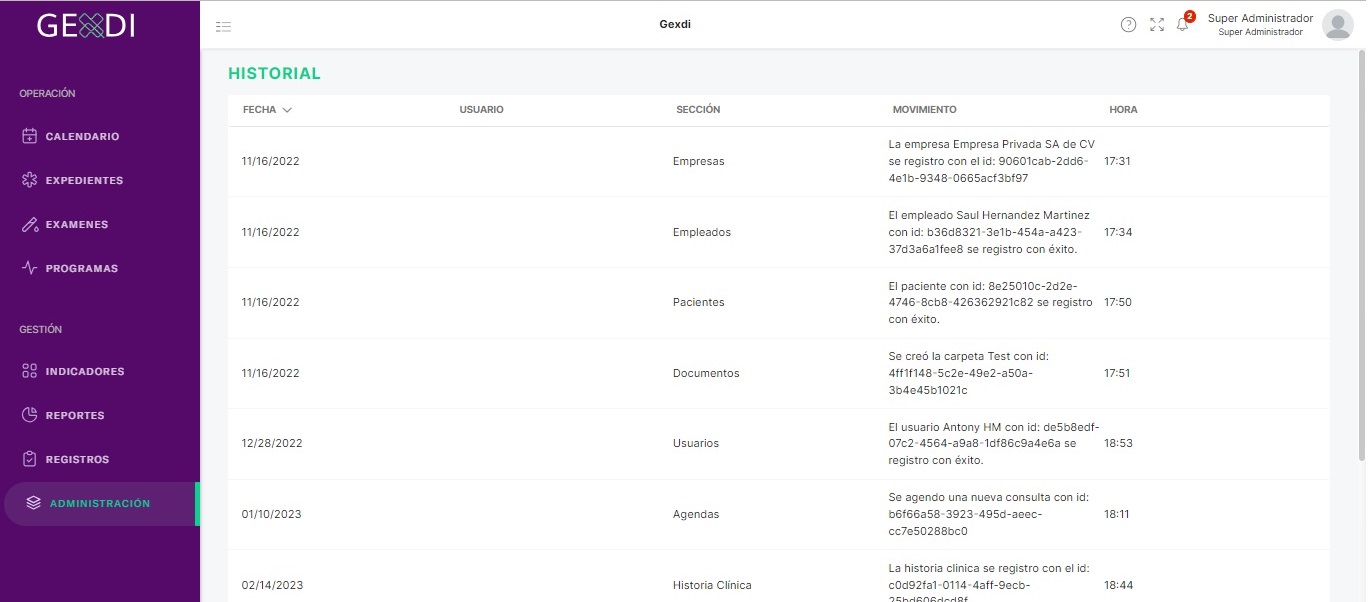
- Seleccionar la opción de Catalogos.
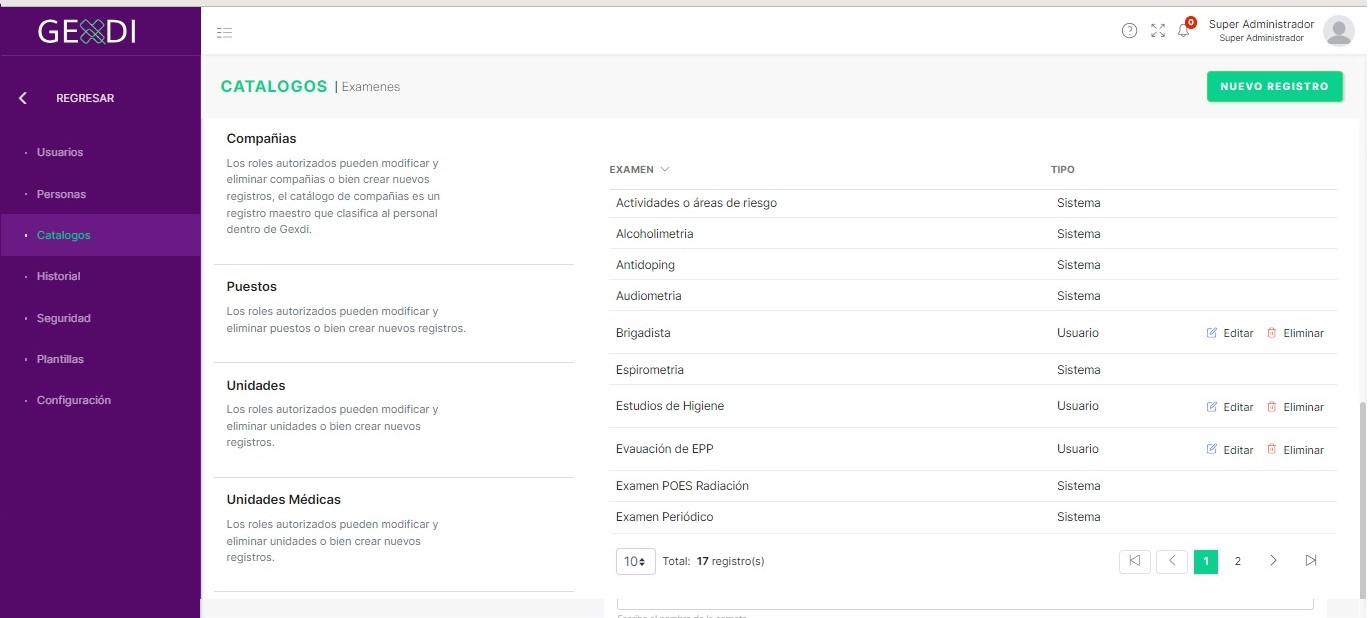
# Examenes
Por defecto aparece el catálogo de los exámenes en la parte derecha como se muestra a continuación...
# Agregar un nuevo examen al catálogo
Para agregar un nuevo registro se encuentran los siguientes pasos.
# Pasos:
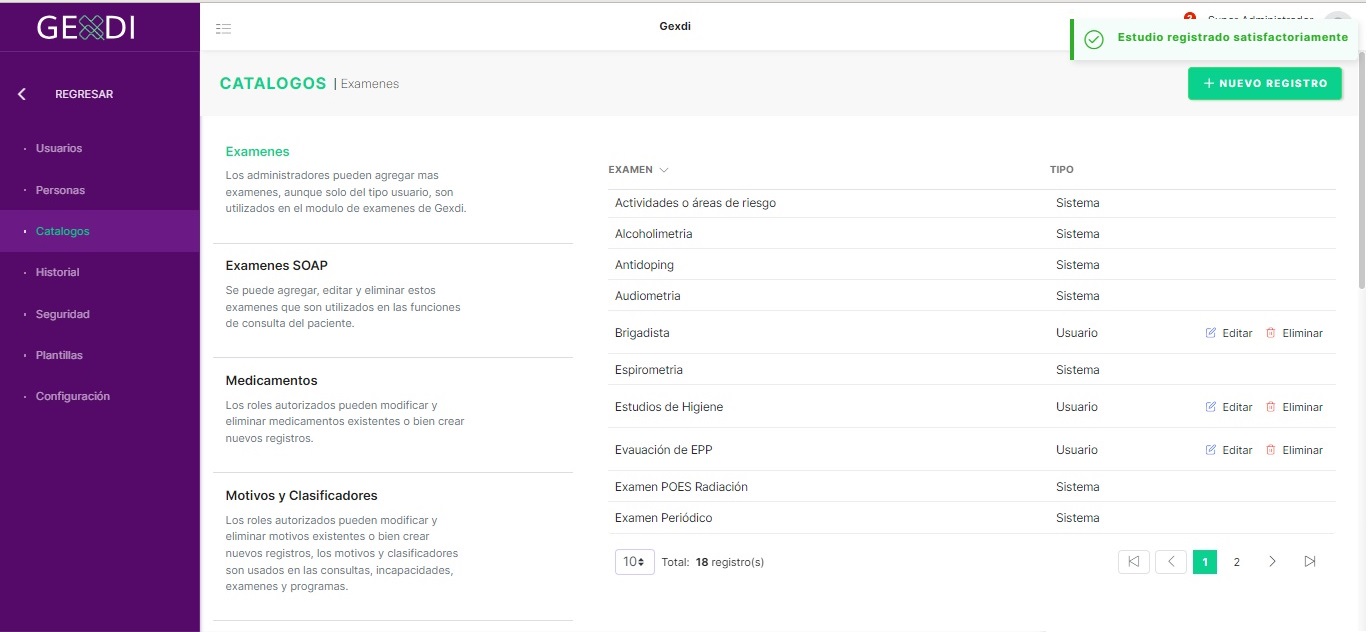
- Ubicar el botón de Nuevo Registro y seleccionar.
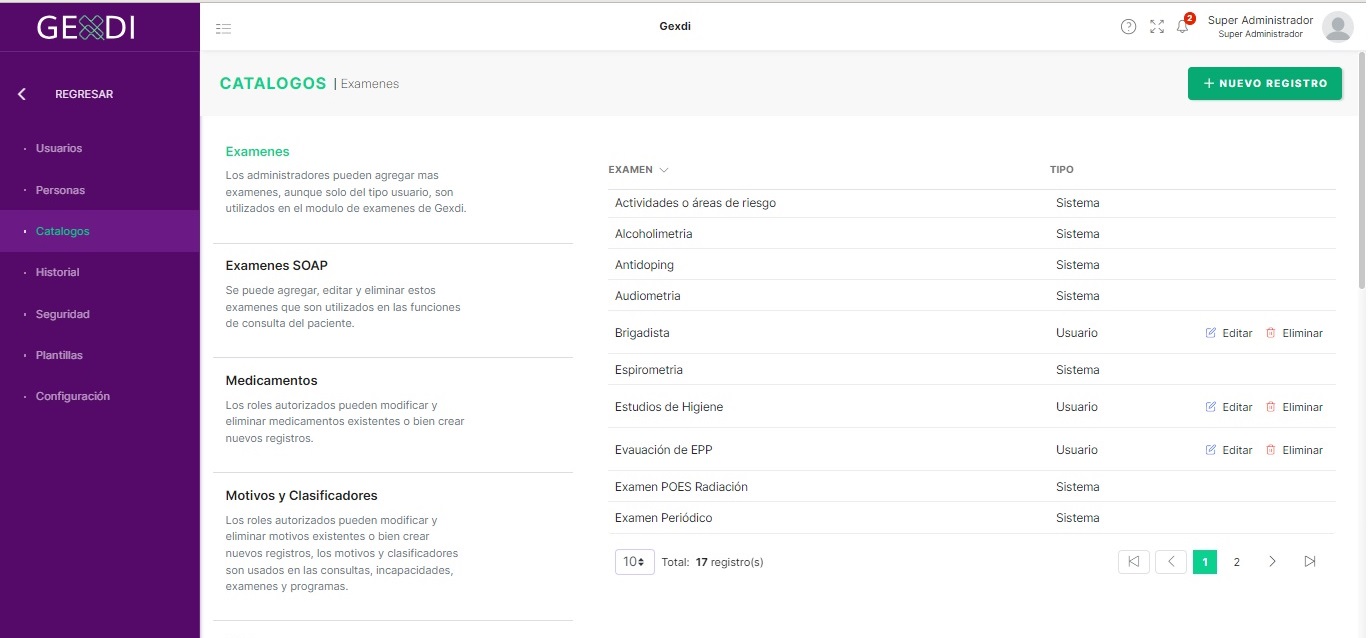
Nota
Se encuentra en la parte superior derecha de color verde.
- Completar el formulario correspondiente.
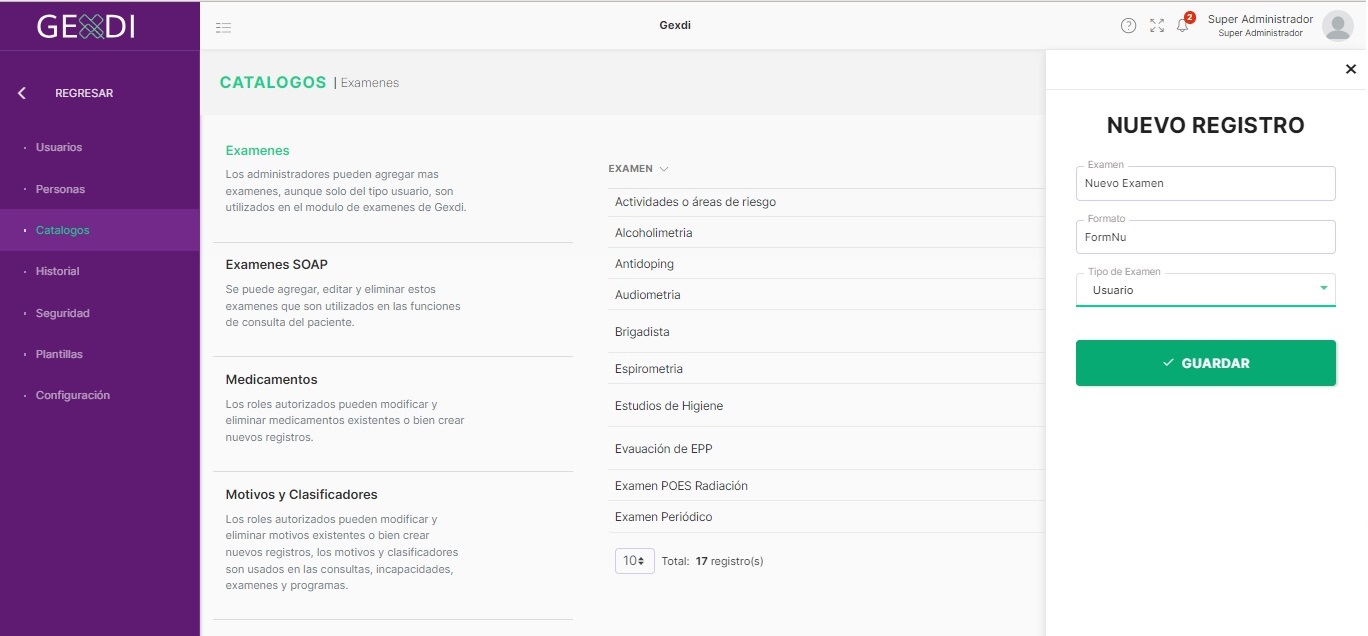
- Al final seleccionar el botón de Guardar.
NOTA
Muestra un mensaje de éxito una vez guardado.
# Editar un registro en el catálogo
Para editar un registro se encuentran los siguientes pasos.
# Pasos:
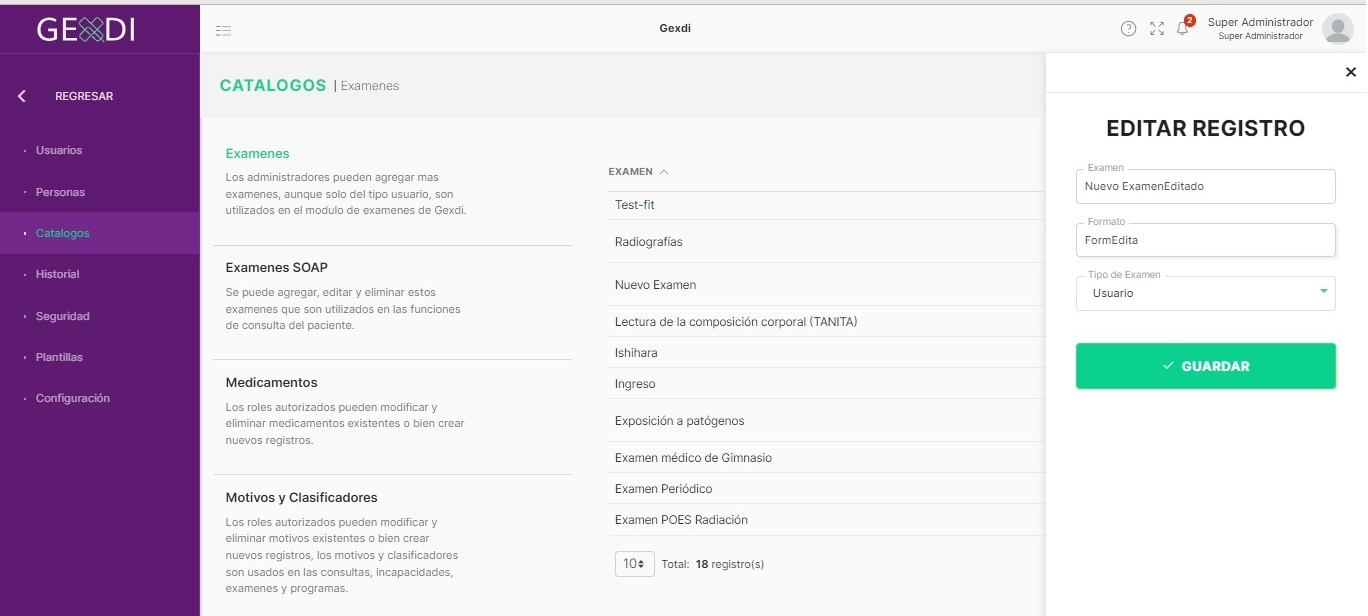
- Ubicar la palabra Editar y seleccionar.
- Editar la información en el formulario.
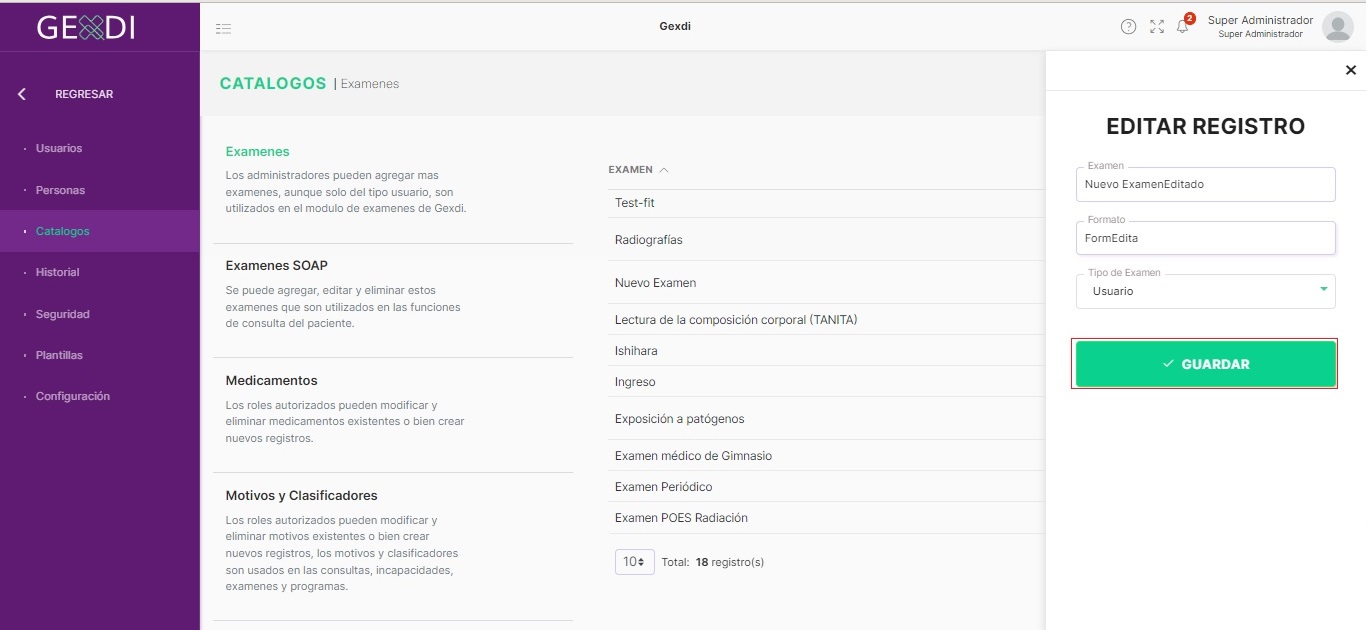
- Seleccionar Guardar al finalizar.
NOTA
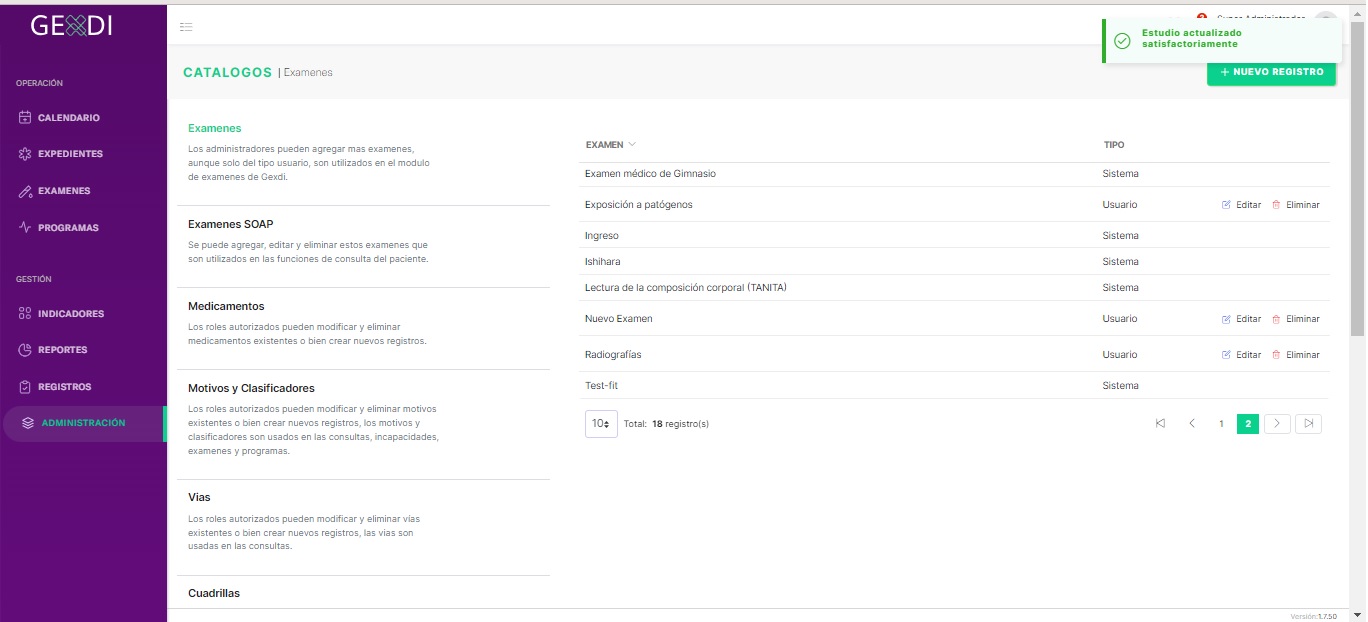
Muestra un mensaje de éxito al guardar los cambios.
# Eliminar un registro del catálogo
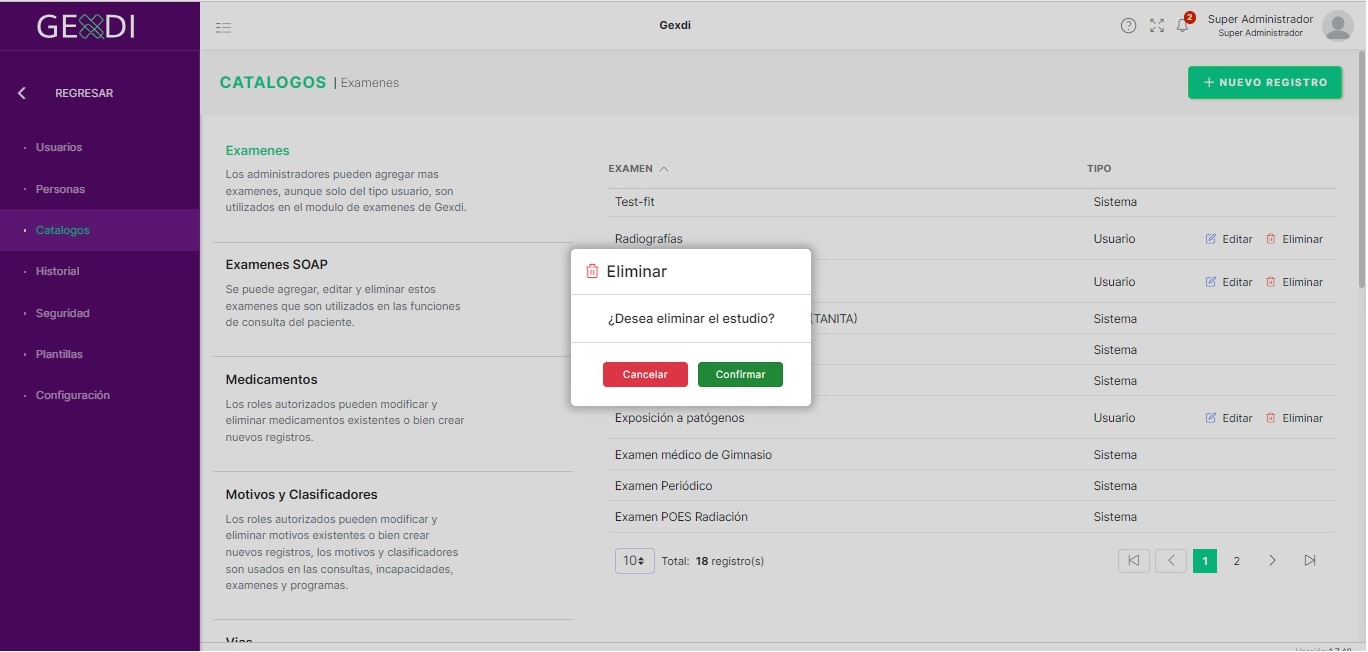
Para eliminar un registro se encuentran los siguientes pasos.
# Pasos:
- Ubicar la palabra Eliminar y seleccionar.
- Seleccionar Confirmar si se desea eliminar.
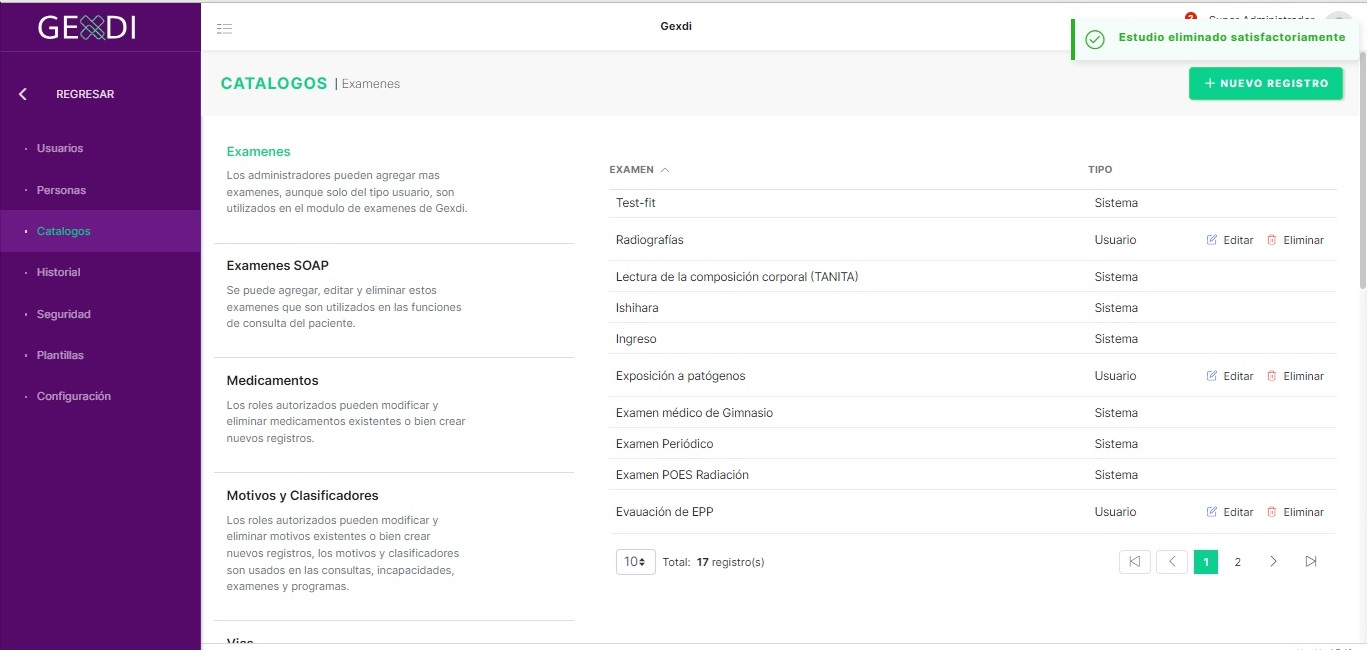
NOTA
Muestra un mensaje de éxito.
# Examenes SOAP
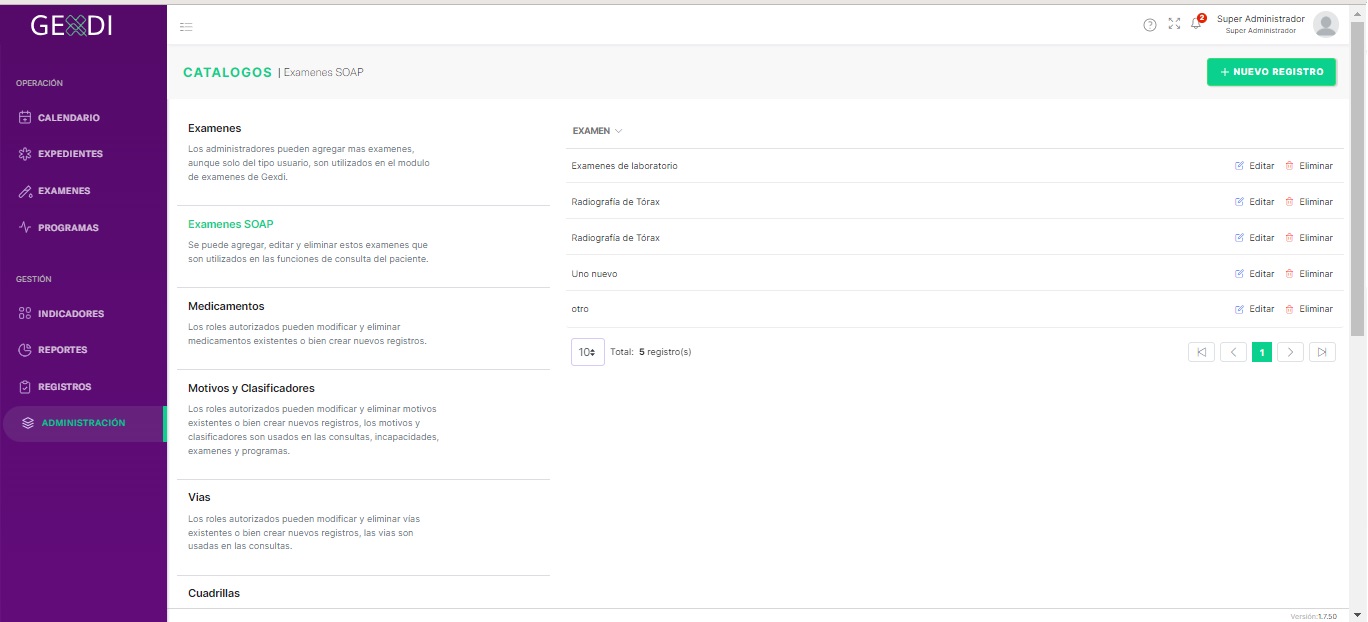
Por defecto aparece el catálogo de los exámenes, para cambiar de vista solo se da clic en el título de Examenes SOAP y por automático en la parte derecha se muestran los estudios registrados en Examenes SOAP.
# Agregar un nuevo examen al catálogo
Para agregar un nuevo estudio se encuentran los siguientes pasos.
# Pasos:
- Ubicar el botón de Nuevo Registro y seleccionar.
Nota
Se encuentra en la parte superior derecha de color verde.
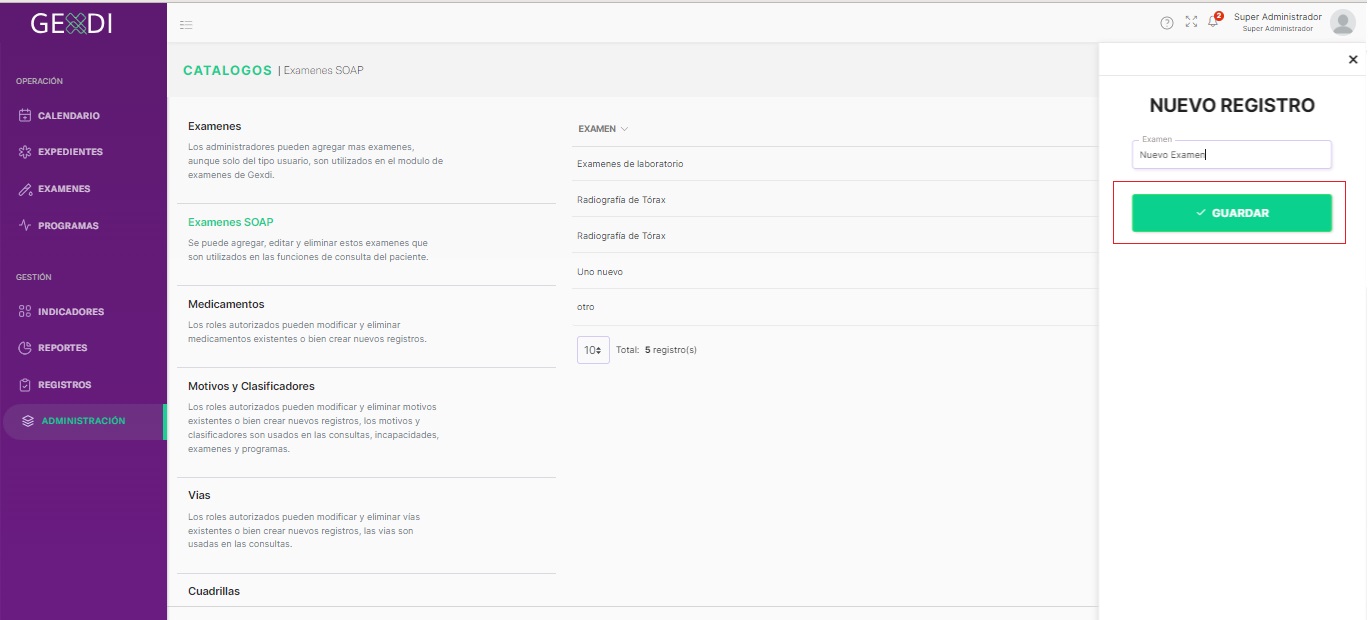
- Completar el formulario correspondiente.
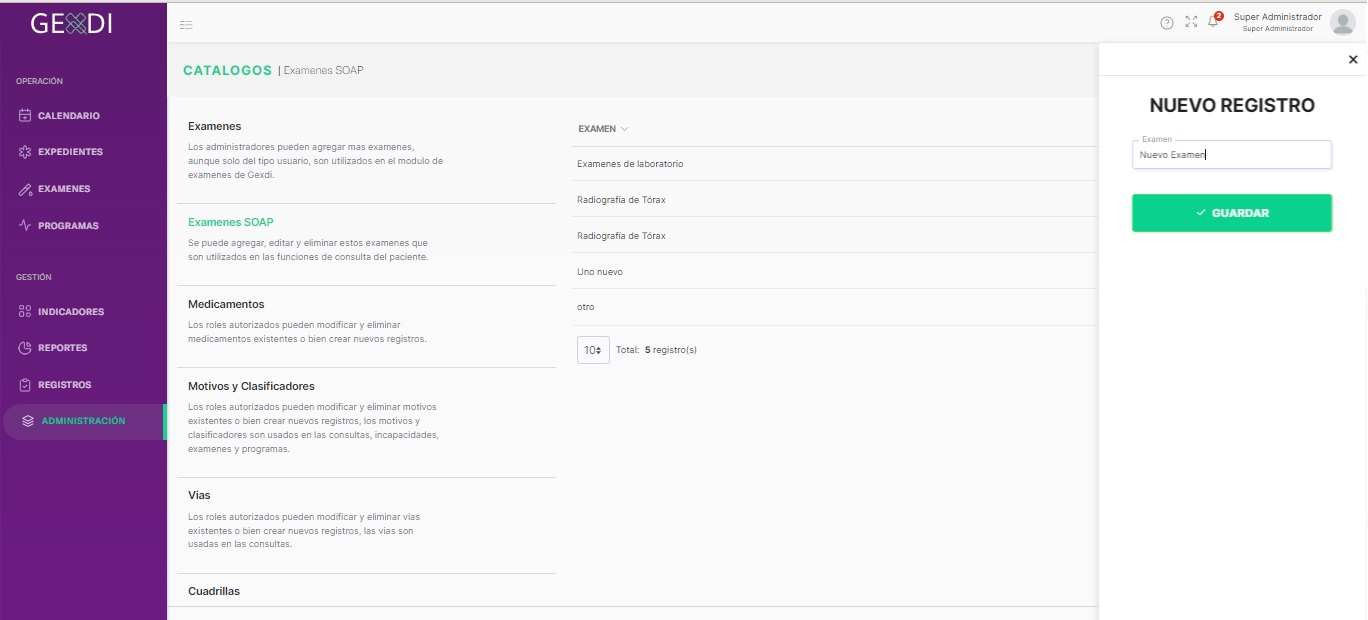
- Al final seleccionar el botón de Guardar.
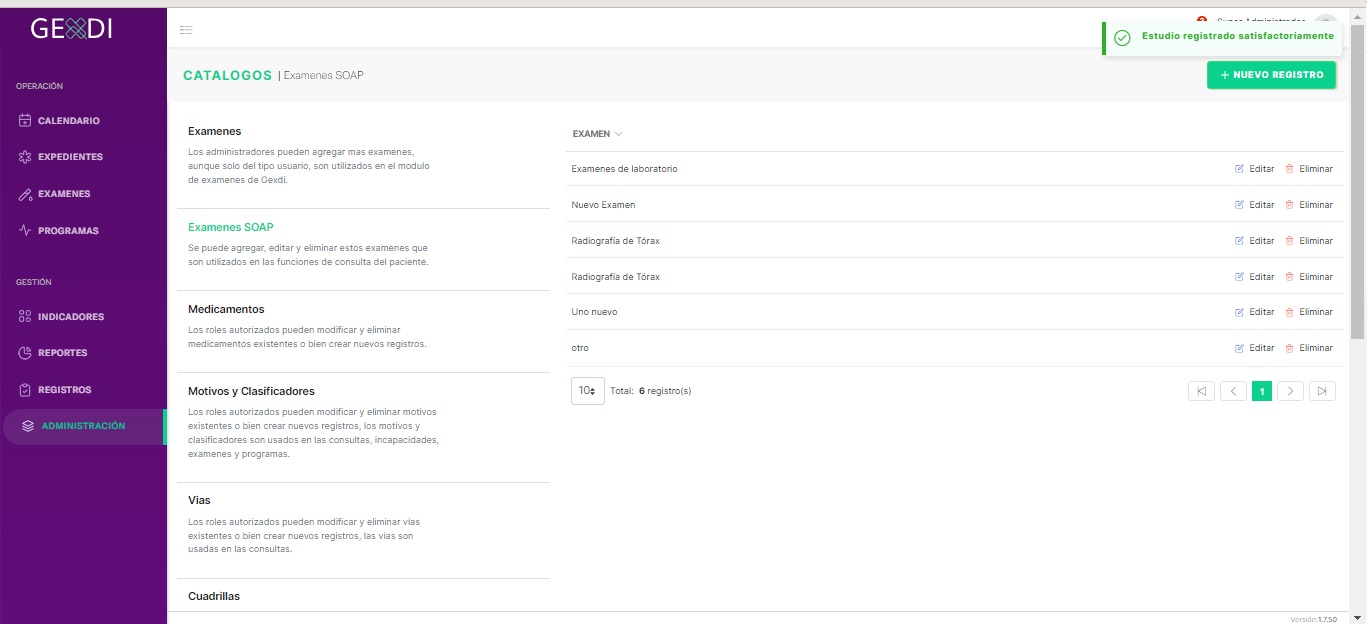
NOTA
Muestra un mensaje de éxito una vez guardado.
NOTA
Este procedimiento se hace para los siguientes catálogos: Médicamentos, Motivos y Clasificadores, Vias, Cuadrillas, Departamentos, Compañías, Puestos, Unidades y Unidades Médicas
# Editar un registro en el catálogo
Para editar un registro se encuentran los siguientes pasos.
# Pasos:
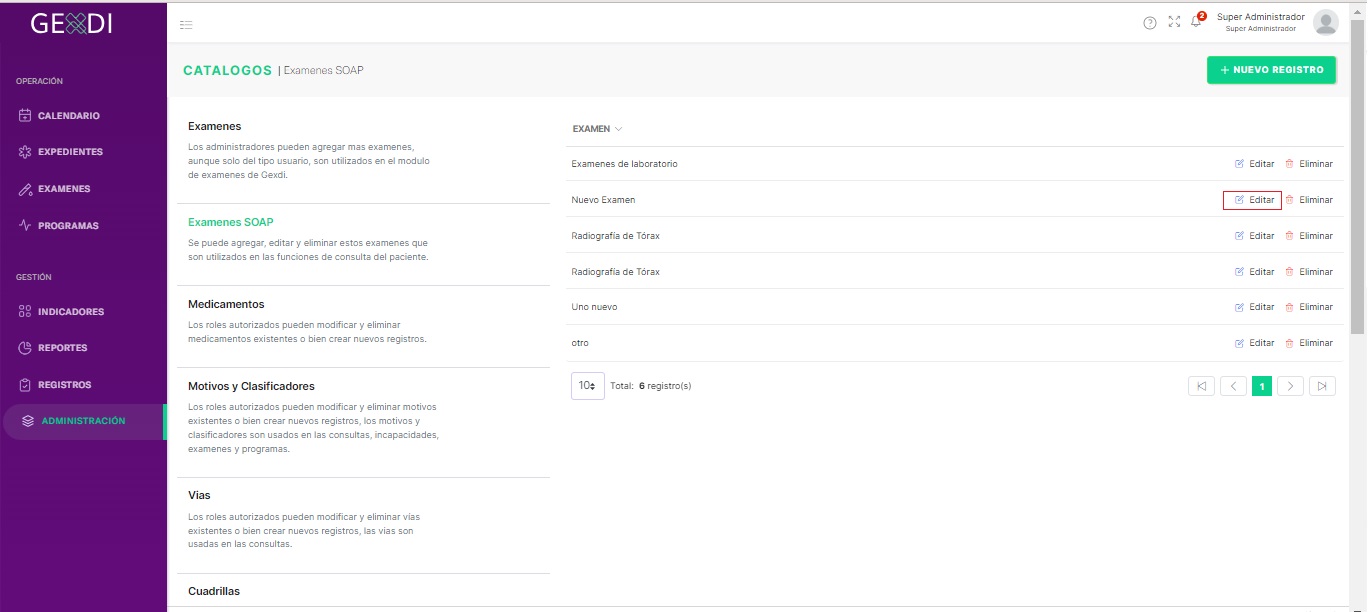
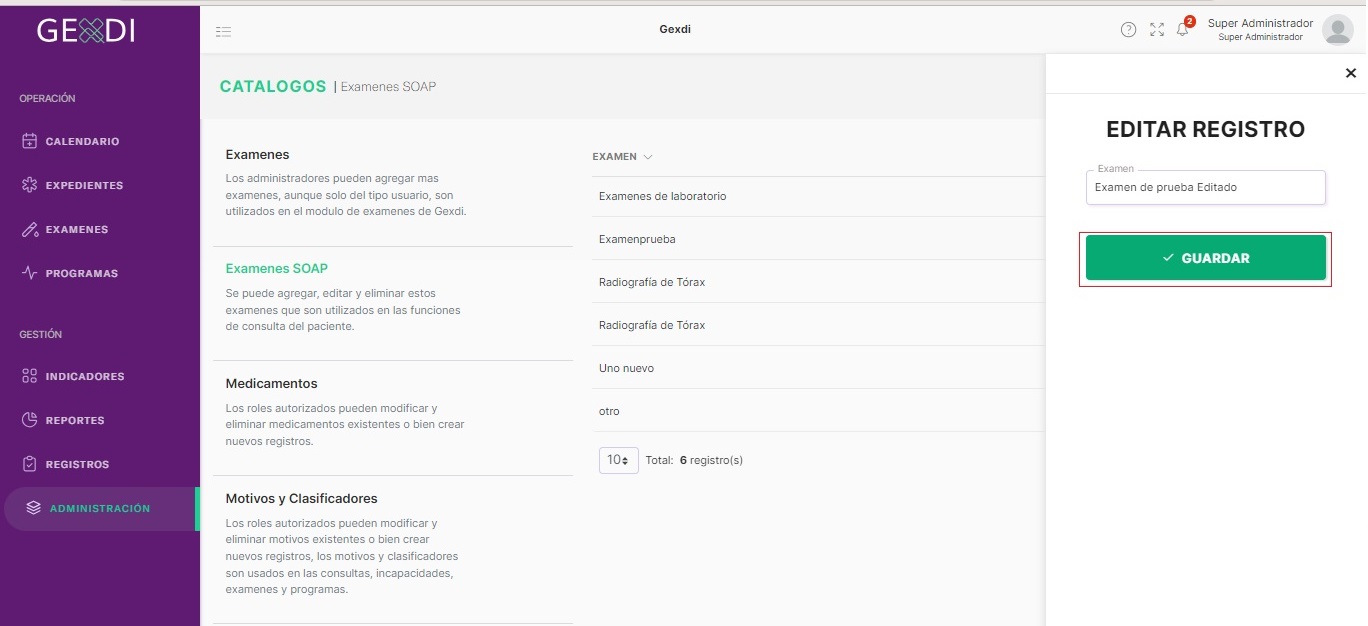
- Ubicar la palabra Editar y seleccionar.
- Editar la información en el formulario.
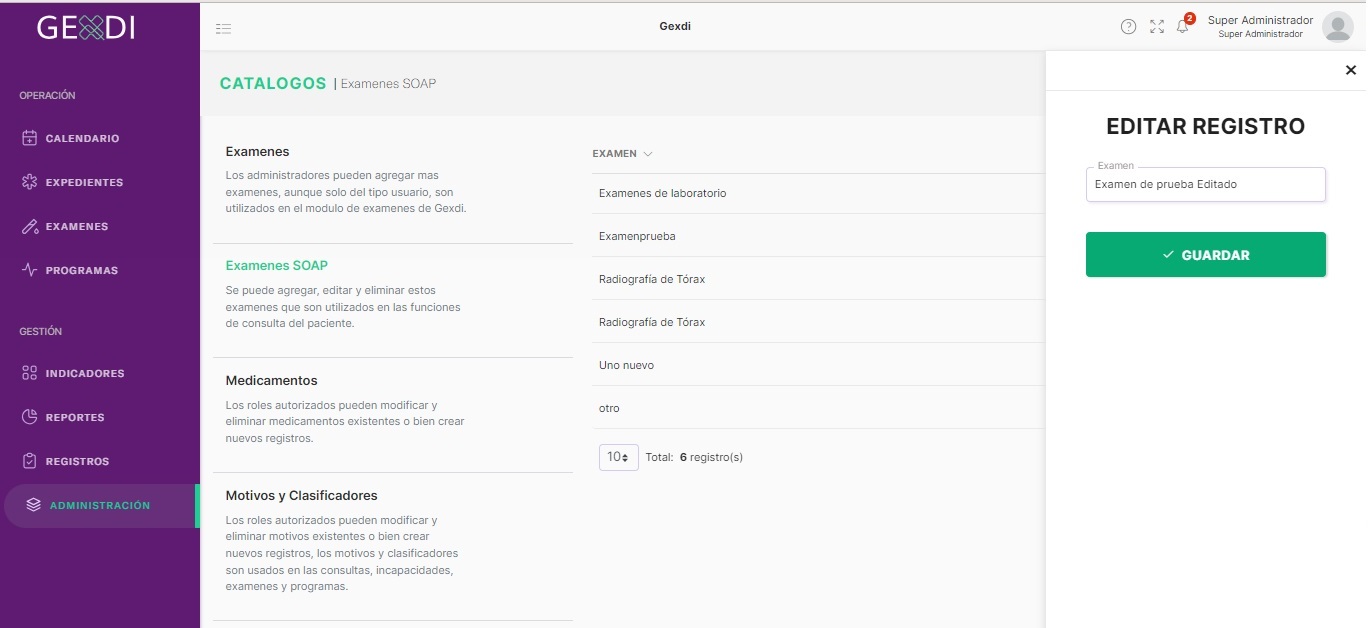
- Seleccionar Guardar al finalizar.
NOTA
Muestra un mensaje de éxito al guardar los cambios.
NOTA
Este procedimiento se hace para los siguientes catálogos: Médicamentos, Motivos y Clasificadores, Vias, Cuadrillas, Departamentos, Compañías, Puestos, Unidades y Unidades Médicas
# Eliminar un registro del catálogo
Para eliminar un registro se encuentran los siguientes pasos.
# Pasos:
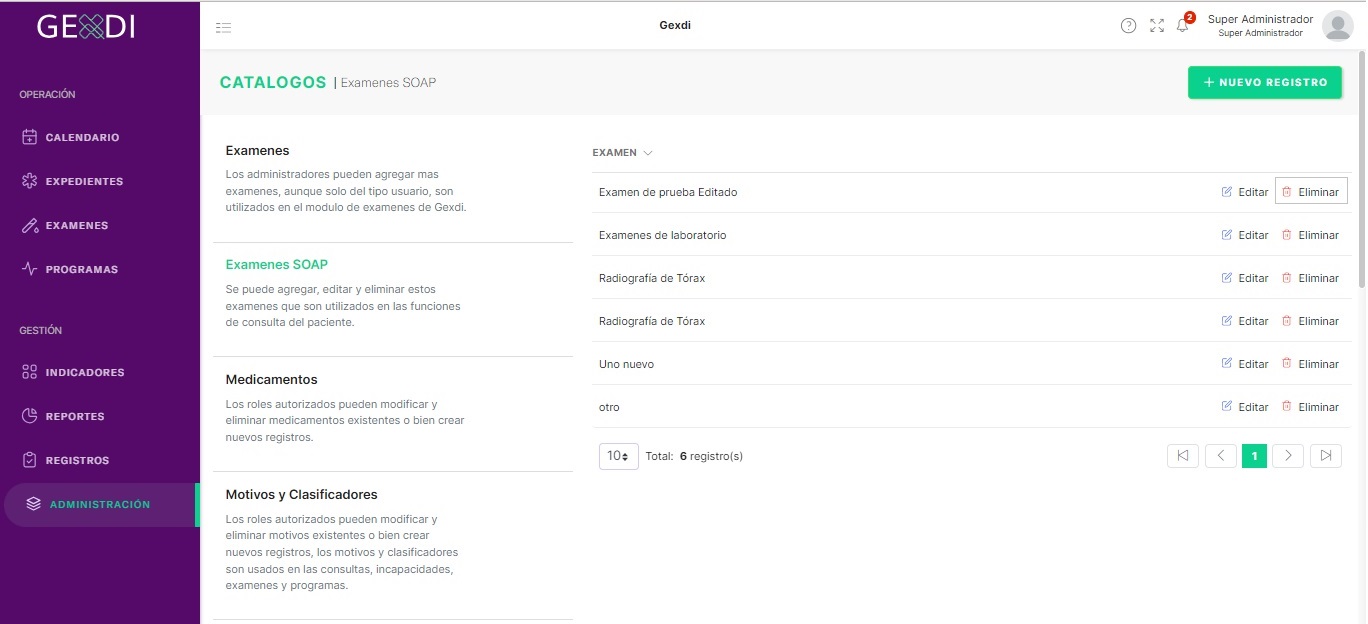
- Ubicar la palabra Eliminar y seleccionar.
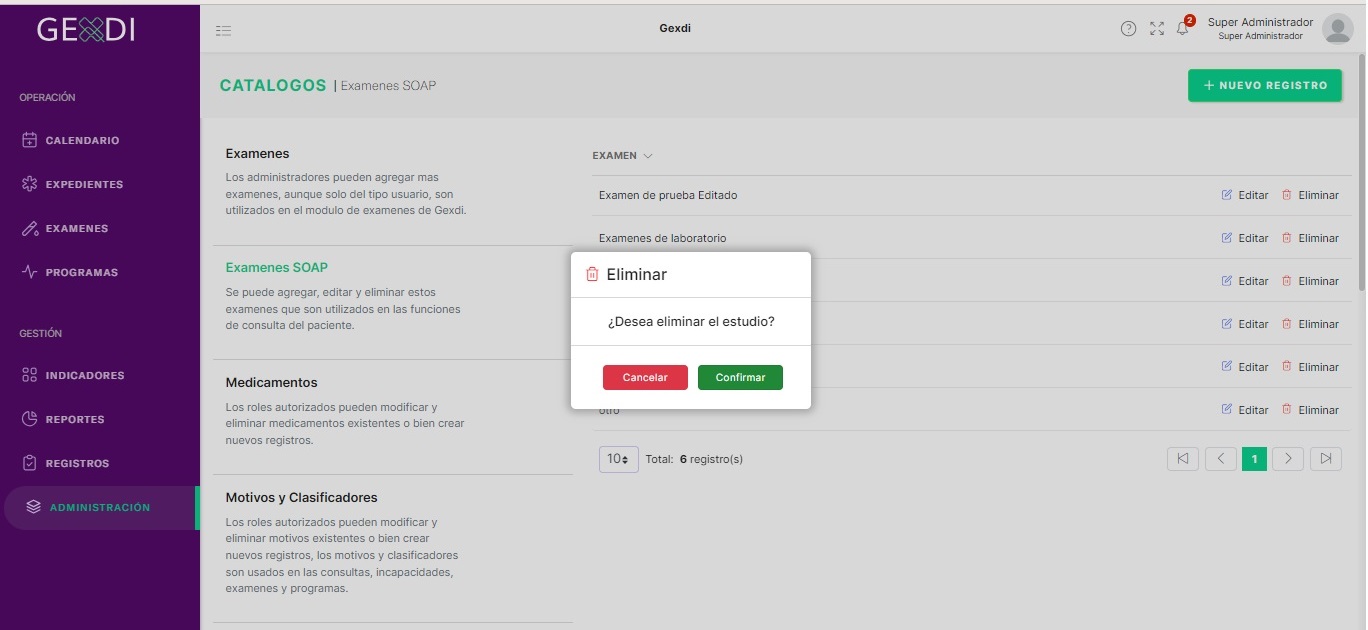
- Seleccionar Confirmar si se desea eliminar.
NOTA
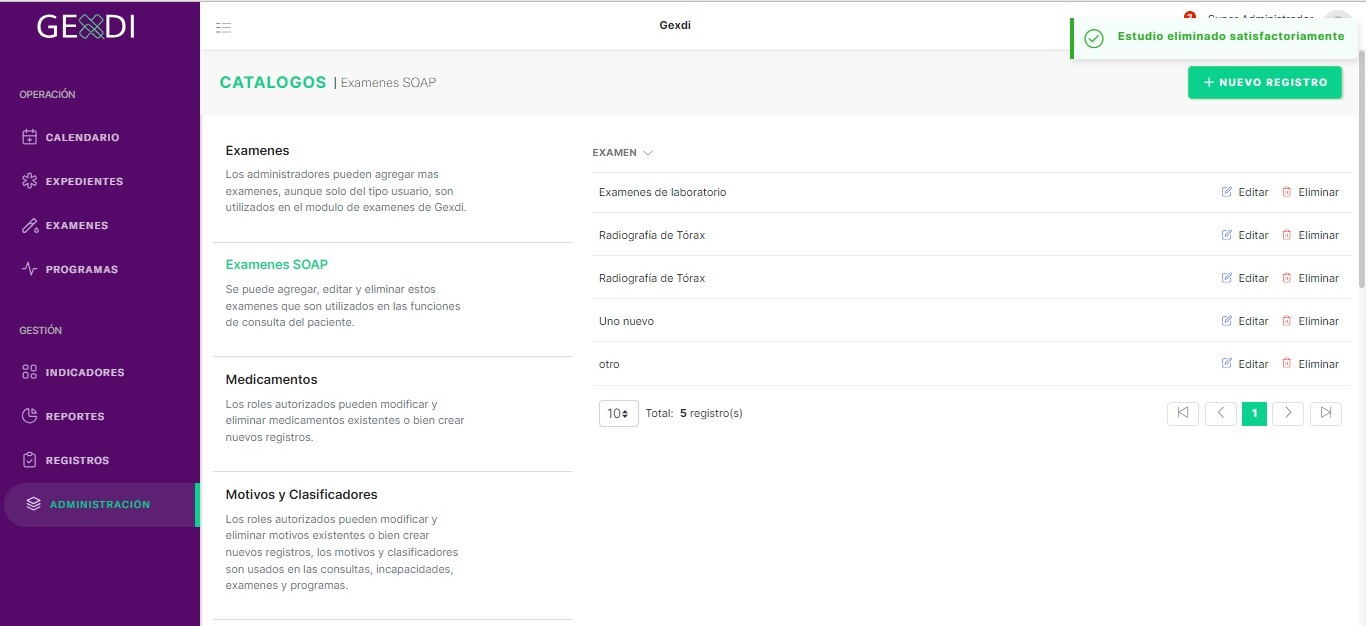
Muestra un mensaje de éxito.
NOTA
Este procedimiento se hace para los siguientes catálogos: Médicamentos, Motivos y Clasificadores, Vias, Cuadrillas, Departamentos, Compañías, Puestos, Unidades y Unidades Médicas.