# Registro del personal en la plataforma Sección
# ¿Quién lleva acabo el registro del personal?.
Para hacer el registro de personal en Gexdi se acude con el administrador para solicitar el alta de un nuevo registro, esto se hace para tener tanto un control de personal y mayor seguridad en el manejo de la información para no tener problemas de duplicación de datos, registros no deseados o falsas identidades.
# Personal.
Para ver el listado del personal de Gexdi se realizan los siguientes pasos.
# Ver listado del Personal.
# Pasos:
- Clic en el apartado de Administración.
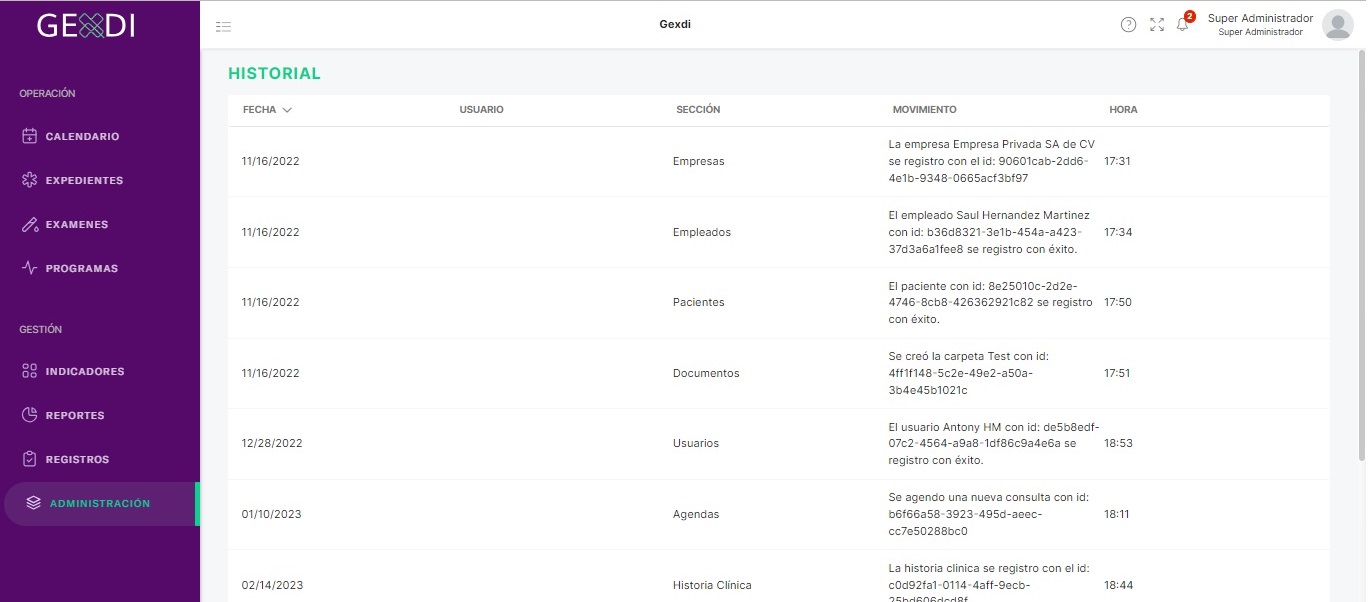
- Clic sobre Personas.
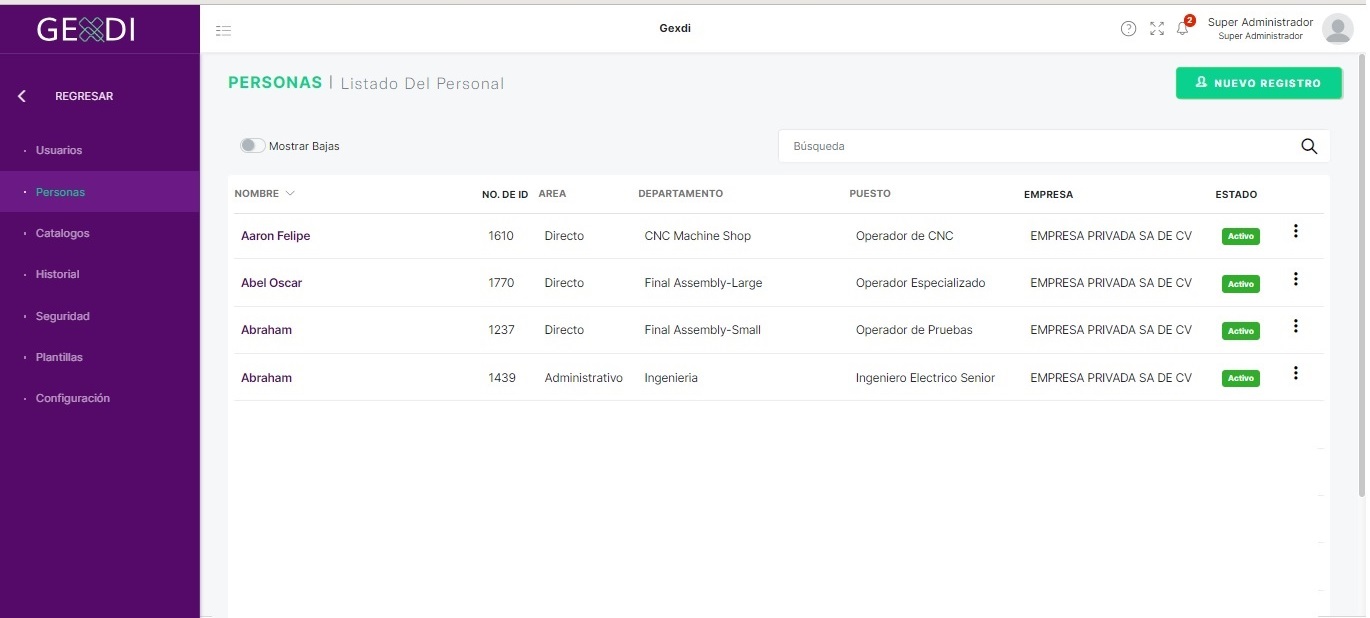
NOTA
Muestra el listado del personal como primera vista.
# Alta de Personal.
# Pasos:
- Clic en el botón de Nuevo Registro.
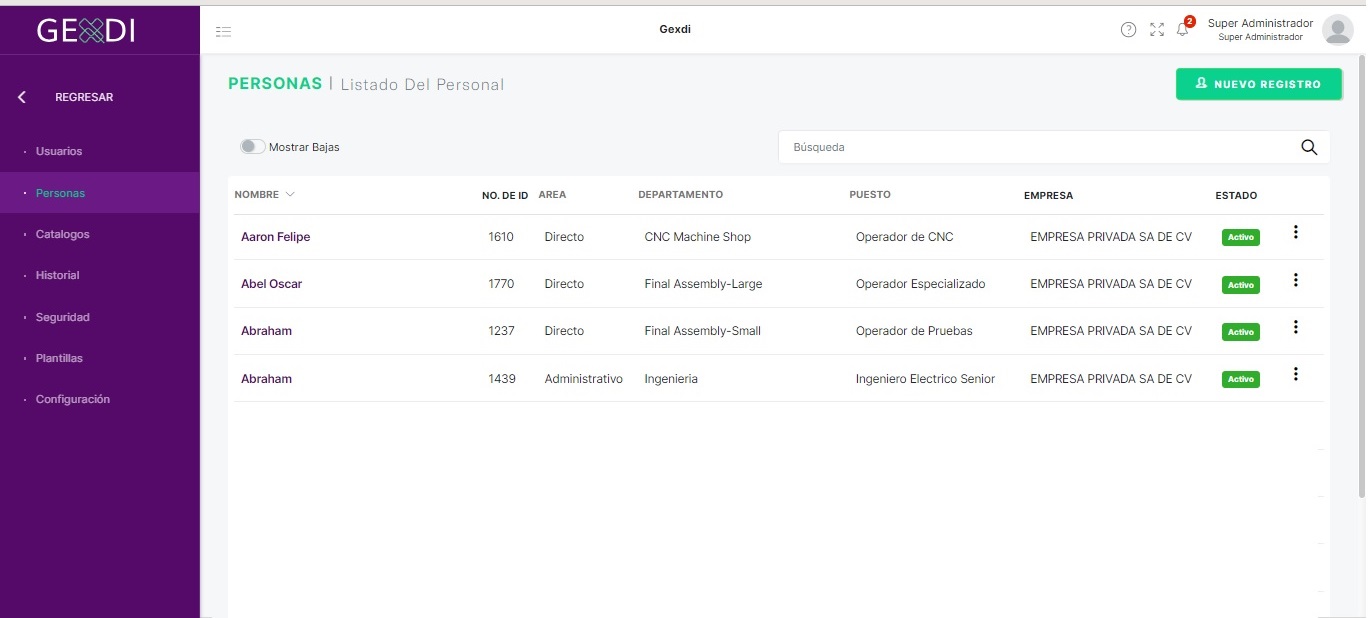
NOTA
Se encuentra en la parte derecha superior de color verde.
- Completar formulario con la información correspondiente.
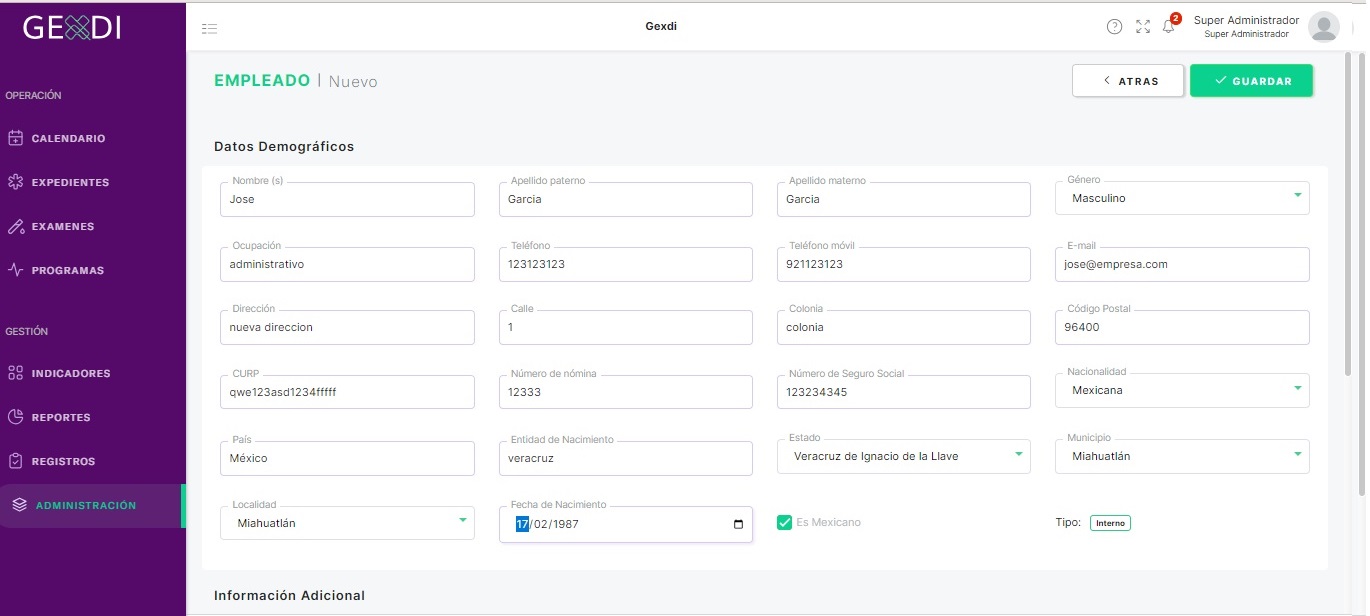
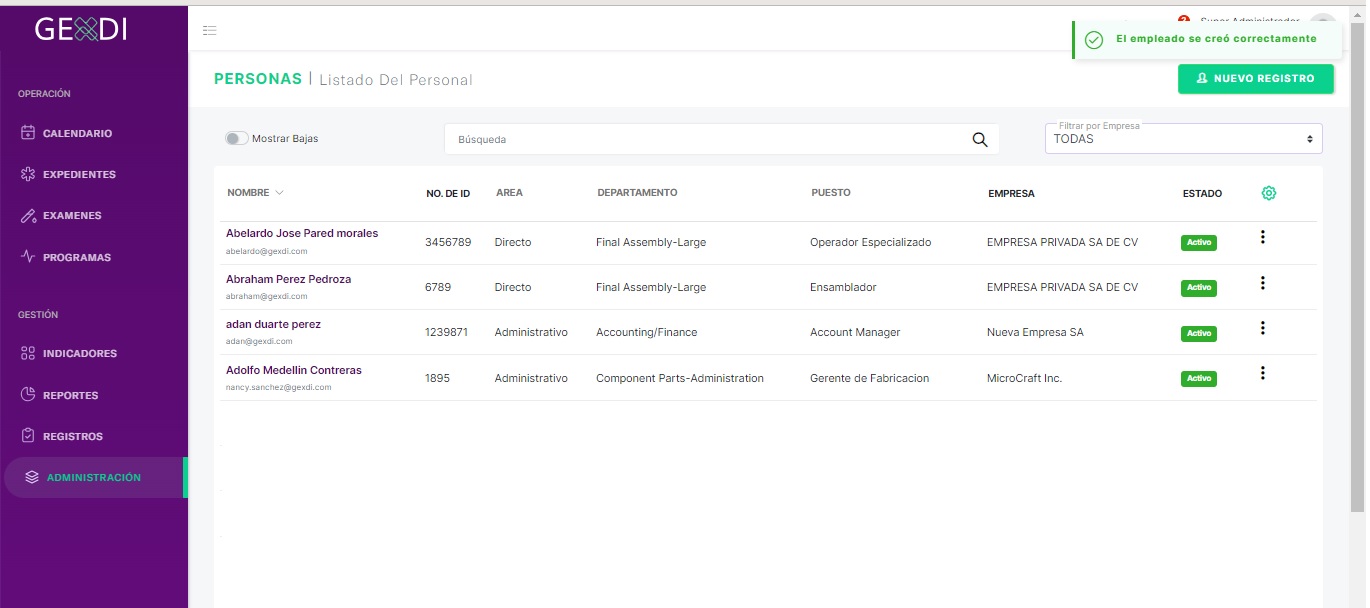
- Al tener todos los campos completos, se guarda la información al darle clic en el botón de Guardar.
NOTA
Muestra un mensaje de éxito una vez guardado y todo es correcto.
# Editar Información.
# Pasos:
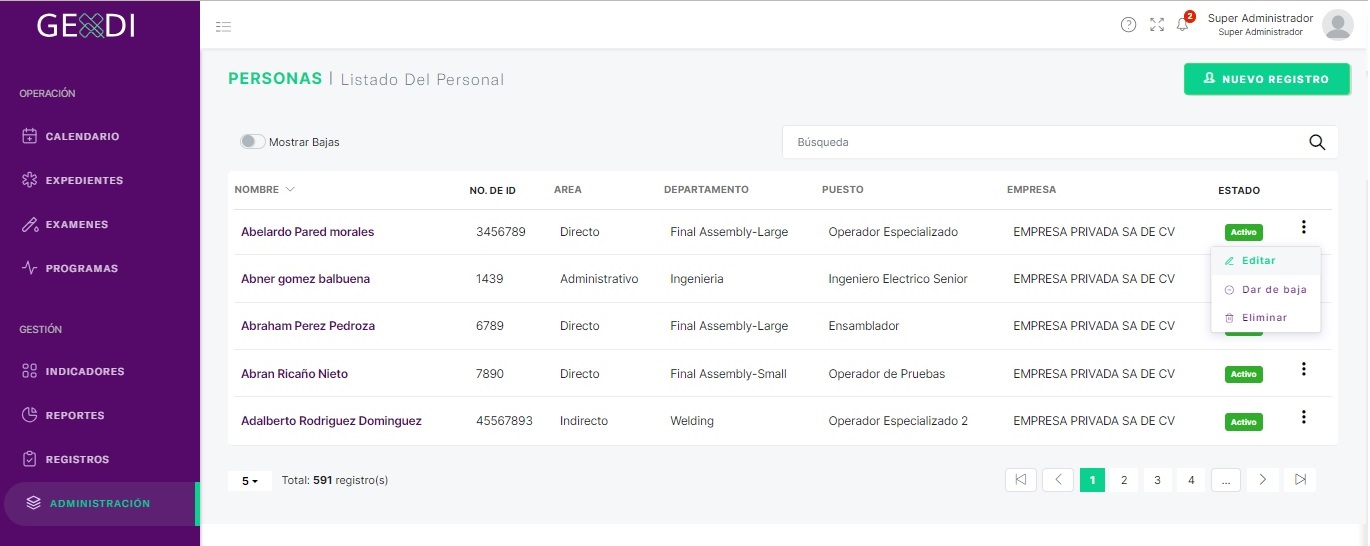
- Ubicar el cursor sobre los tres puntos que se encuentran al final del registro a editar y seleccionar Editar.
- Completar el formulario con la información requerida.
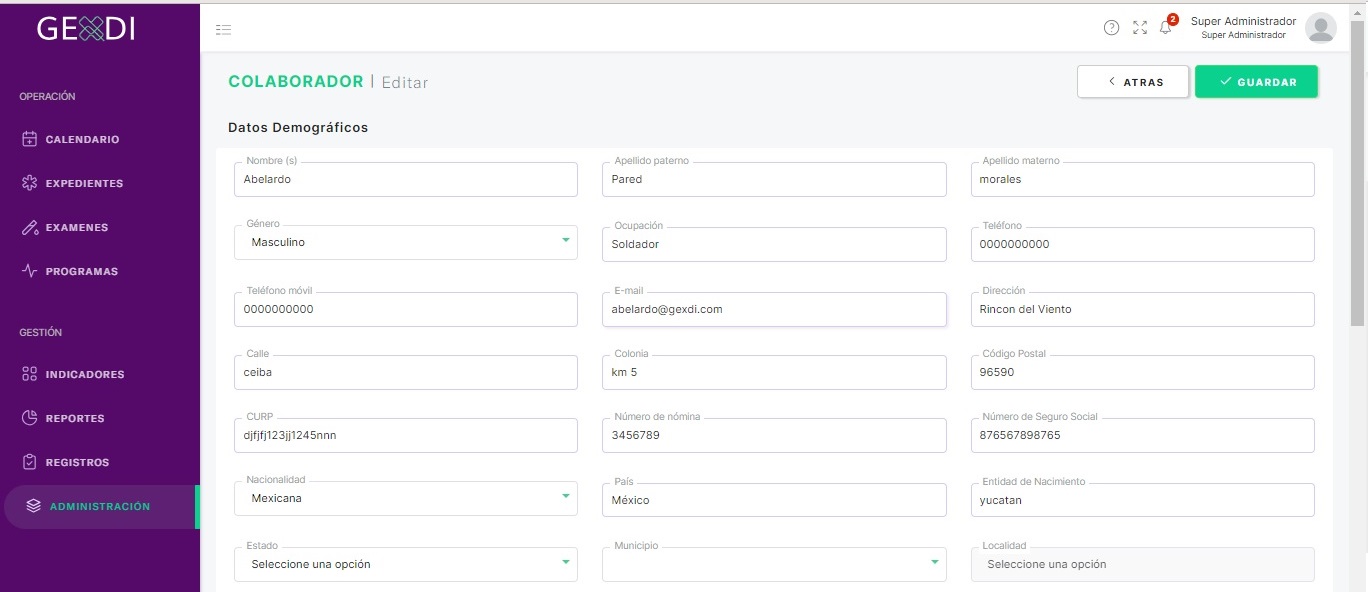
- Al finalizar se guarda la información en el botón de Guardar.
NOTA
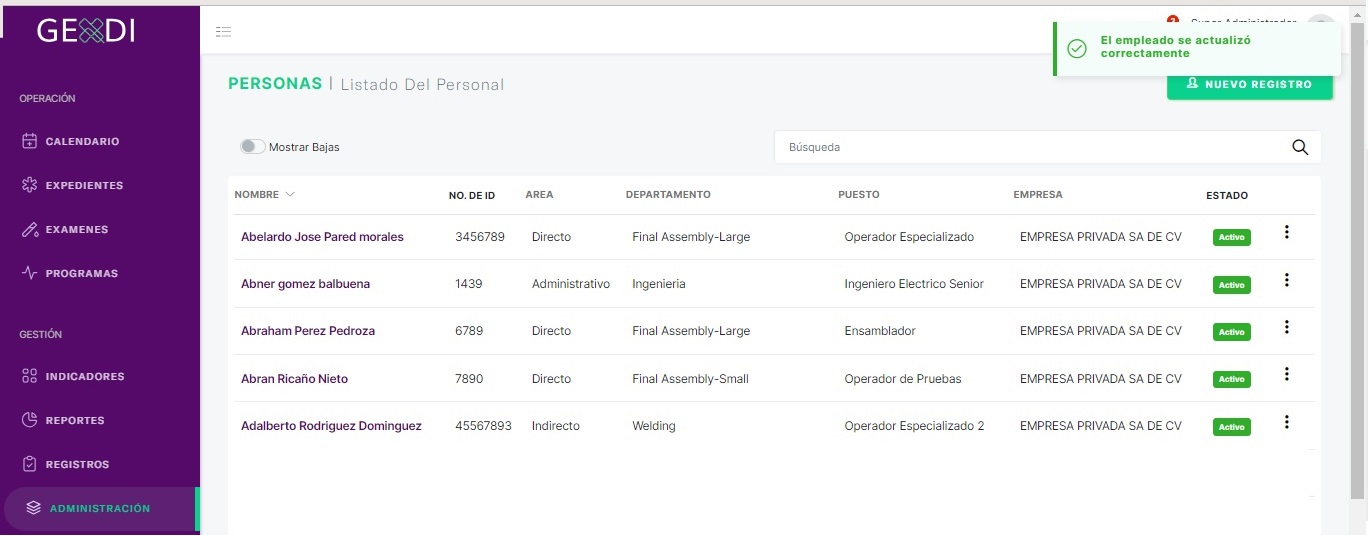
Una vez guardado, muestra un mensaje de éxito.
# Dar de baja.
# Pasos:
- Ubicar el cursor sobre los tres puntos que se encuentran al final del registro a editar y seleccionar Dar de Baja.
- Se ingresa el motivo por el cual se da de baja.
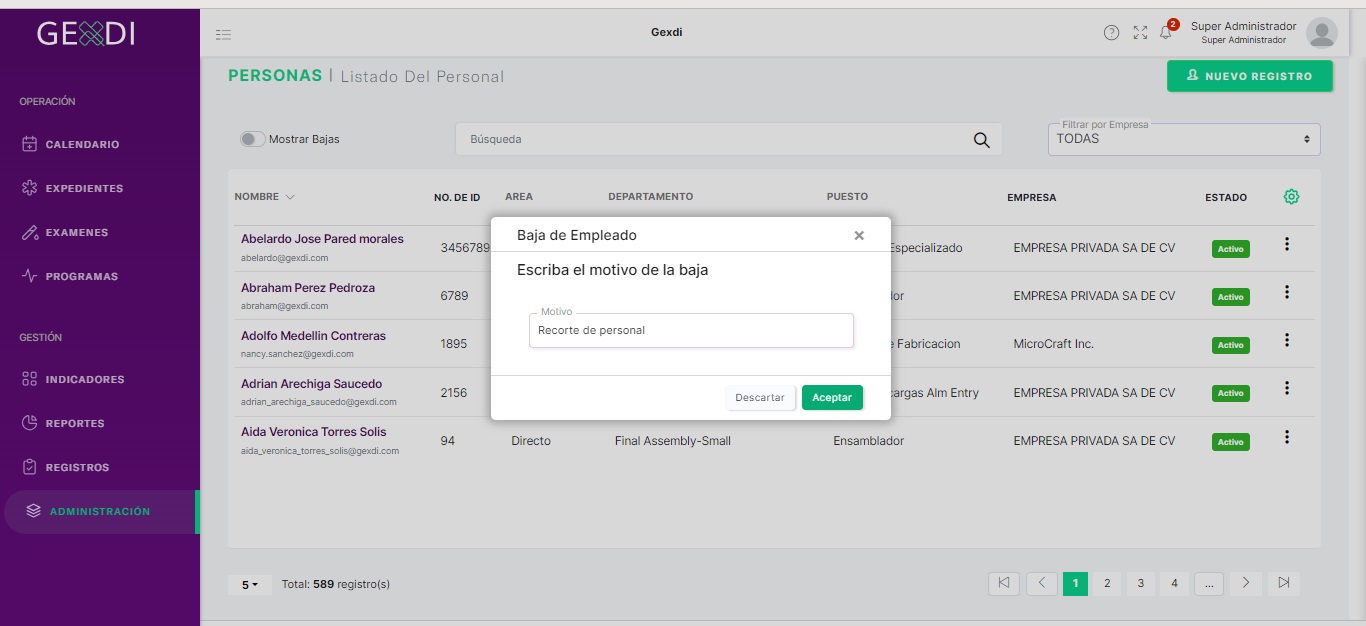
- Al finalizar se guarda la información en el botón de Aceptar.
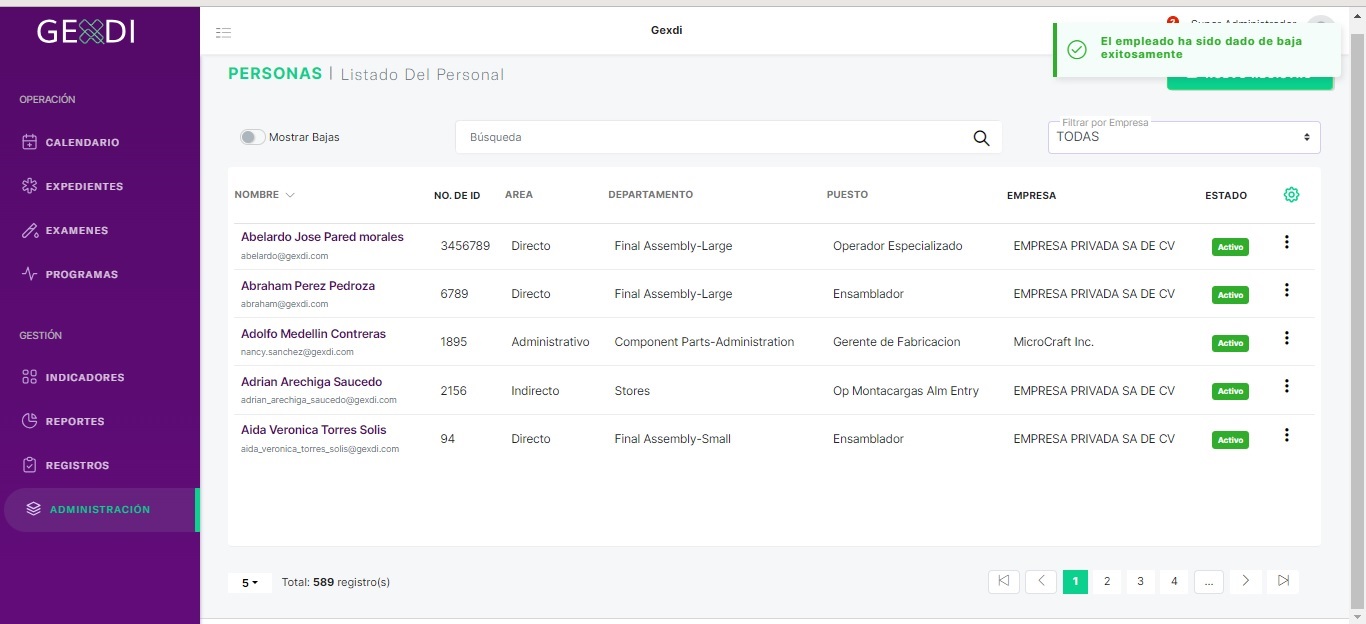
NOTA
Muestra un mensaje de éxito una vez guardado y todo es correcto.
# Eliminar Personal.
# Pasos:
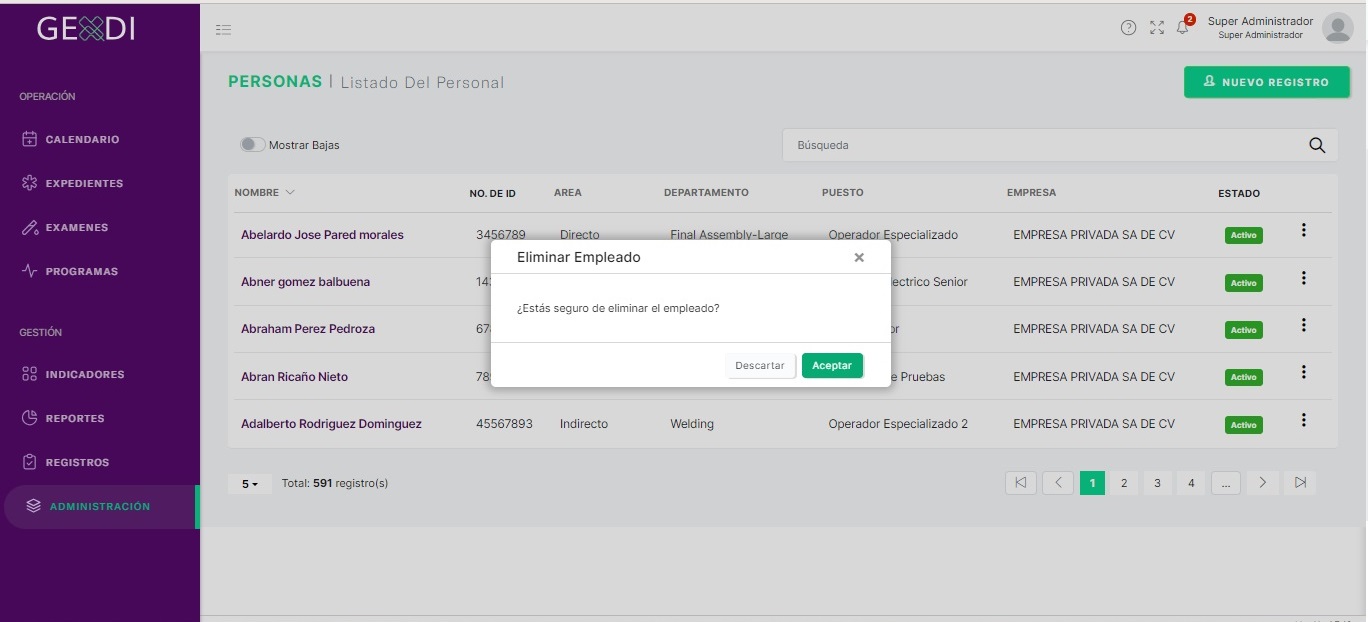
- Ubicar el cursor sobre los tres puntos que se encuentran al final del registro a editar y seleccionar Eliminar.
- Dar clic en el botón de Confirmar para eliminar el registro.
NOTA
Una vez eliminado ya no se muestra en la lista.
# Mostrar bajas de Personal.
# Pasos:
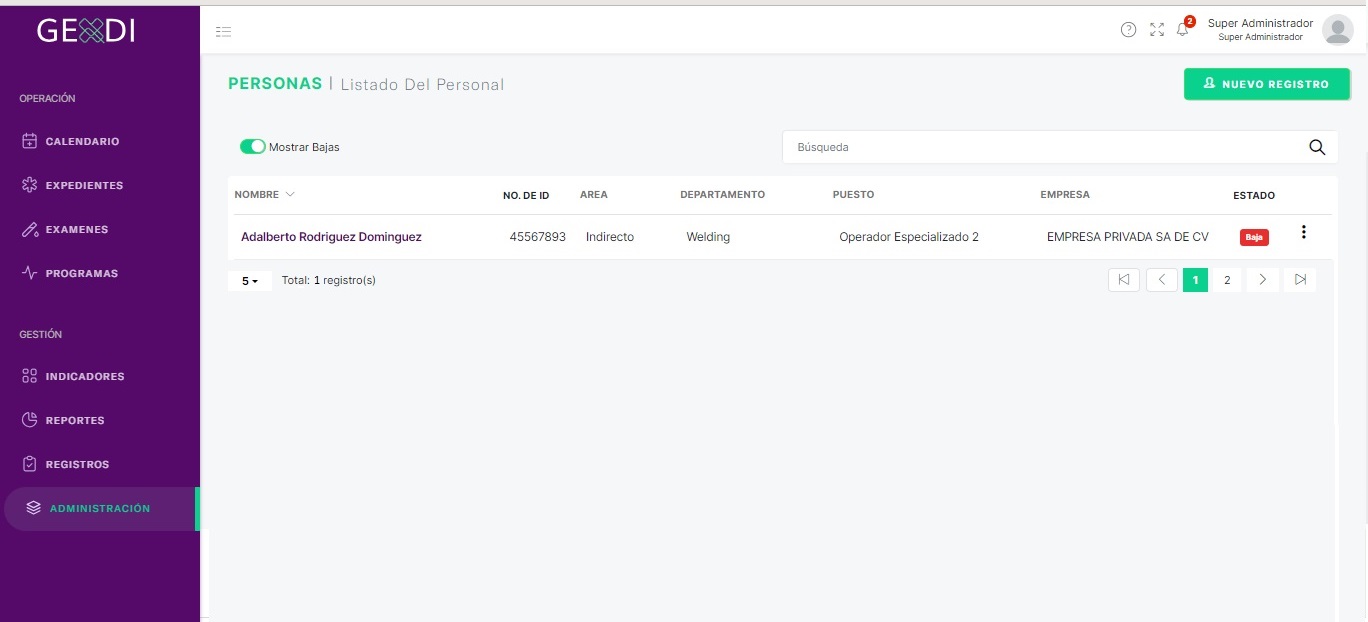
- Ubicar la casilla Mostrar Bajas y marcarla.
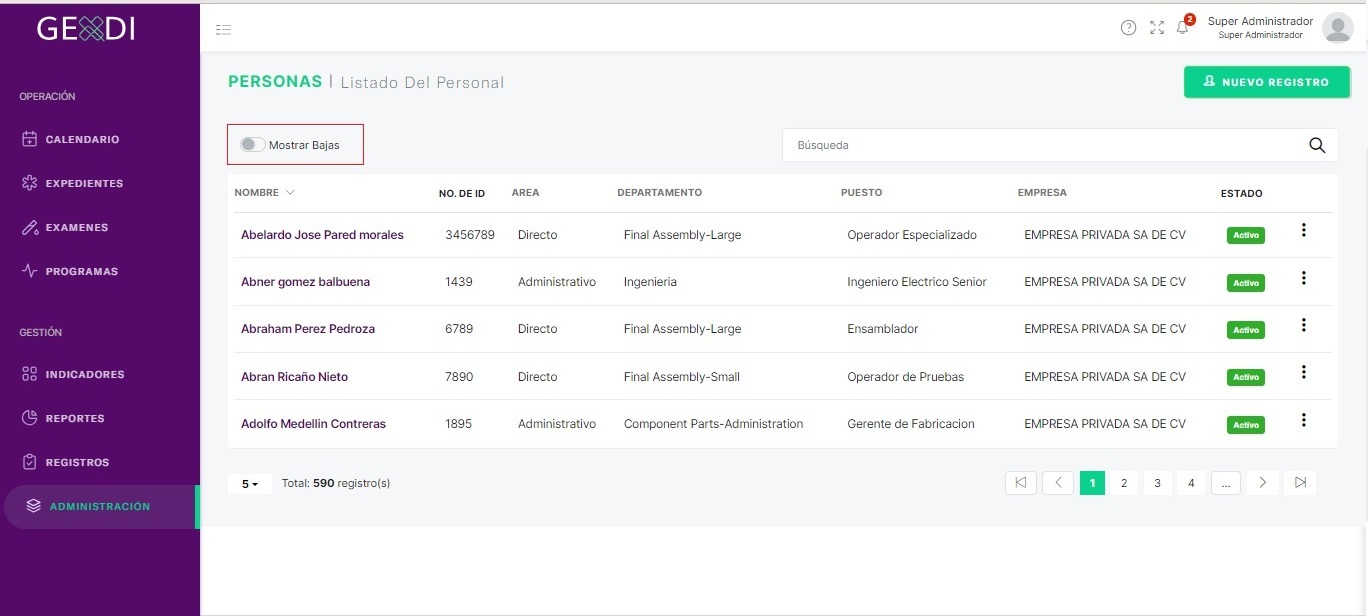
NOTA
Al marcarla se muestra en color verde y se observa la lista de todas las personas que estan dadas de baja.