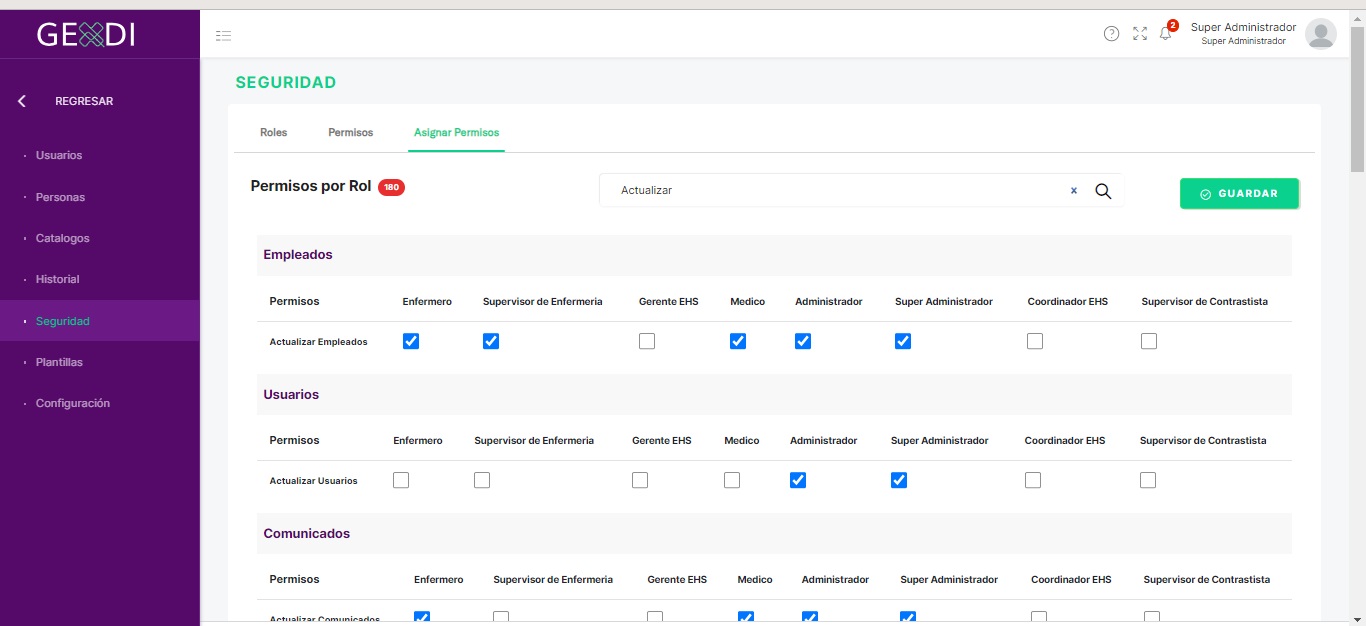
# Seguridad Sección
# Creacion de usuarios en GEXDI.
- Clic en el apartado de Administración.
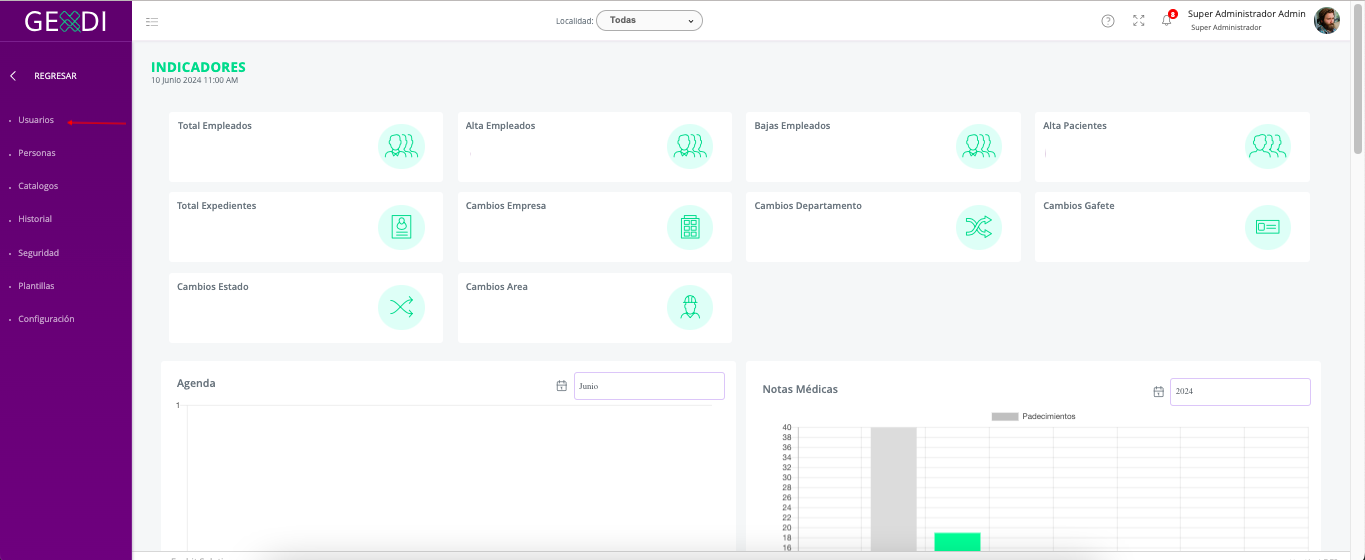
- Clic en Usuarios.
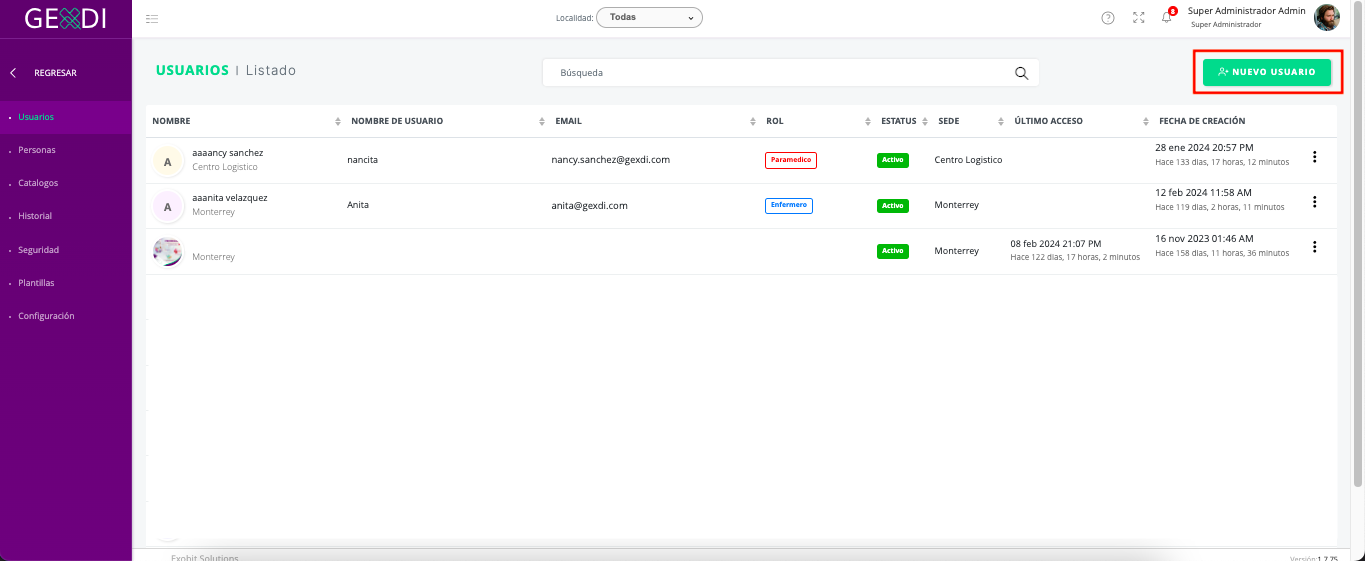
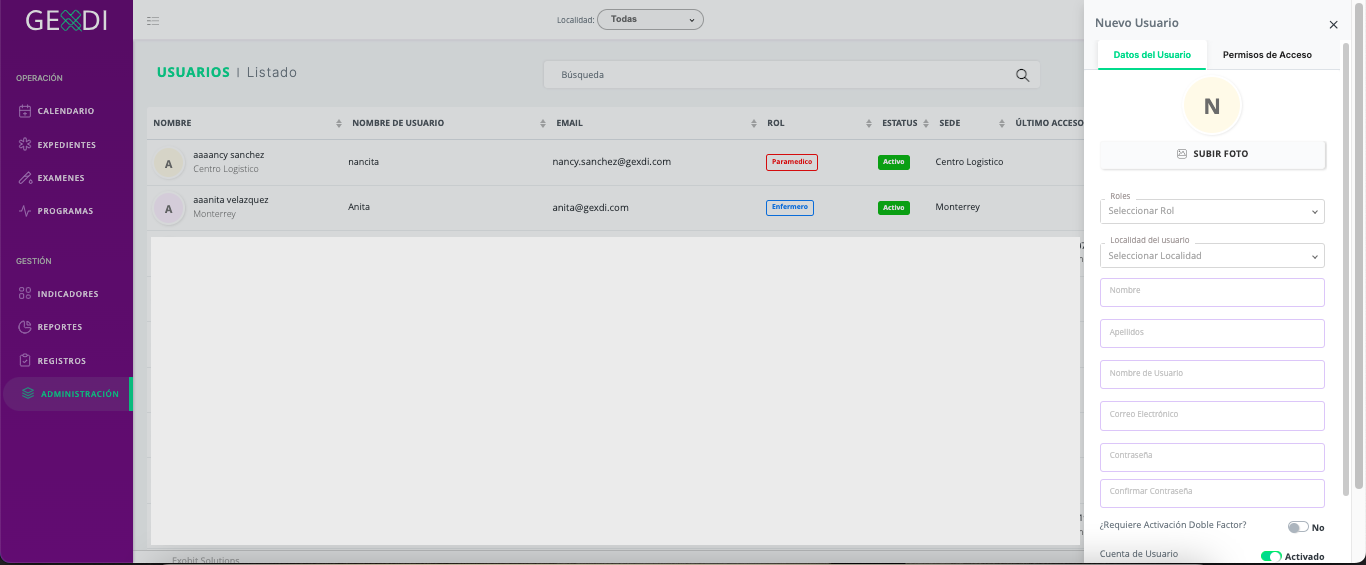
- Dar clic en el boton Nuevo Usuario
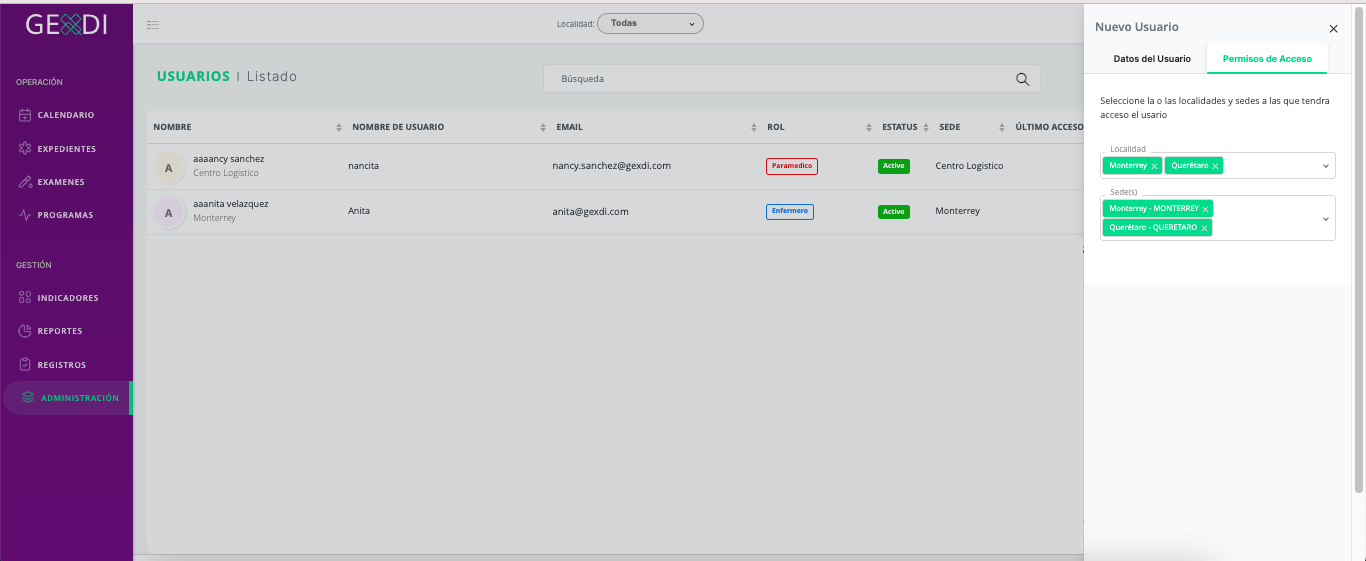
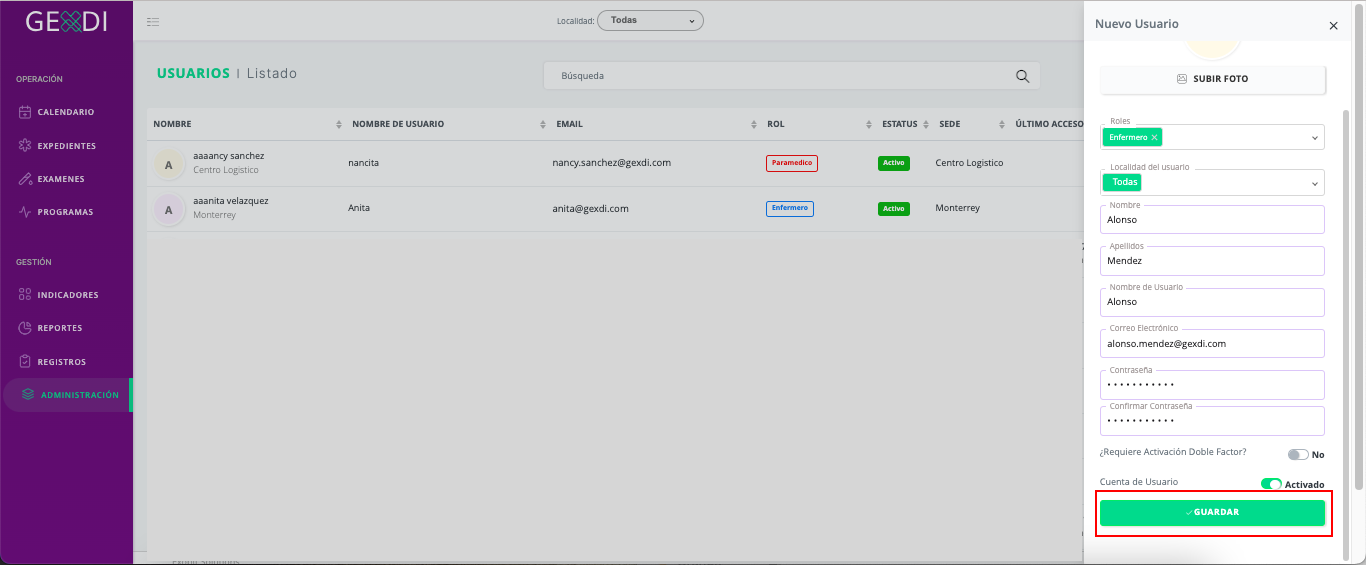
- Llenar los registros solicitados en el formulario y asignar los permisos de acceso en caso de tener más de 1 localidad en tu unidad de negocio.
- Clic en el boton Guardar.
# Editar usuario.
- Clic en el apartado de Administración.
- Clic en Usuarios.
- Dar clic en los 3 puntitos ubicados junto a la columna Fecha de creación.
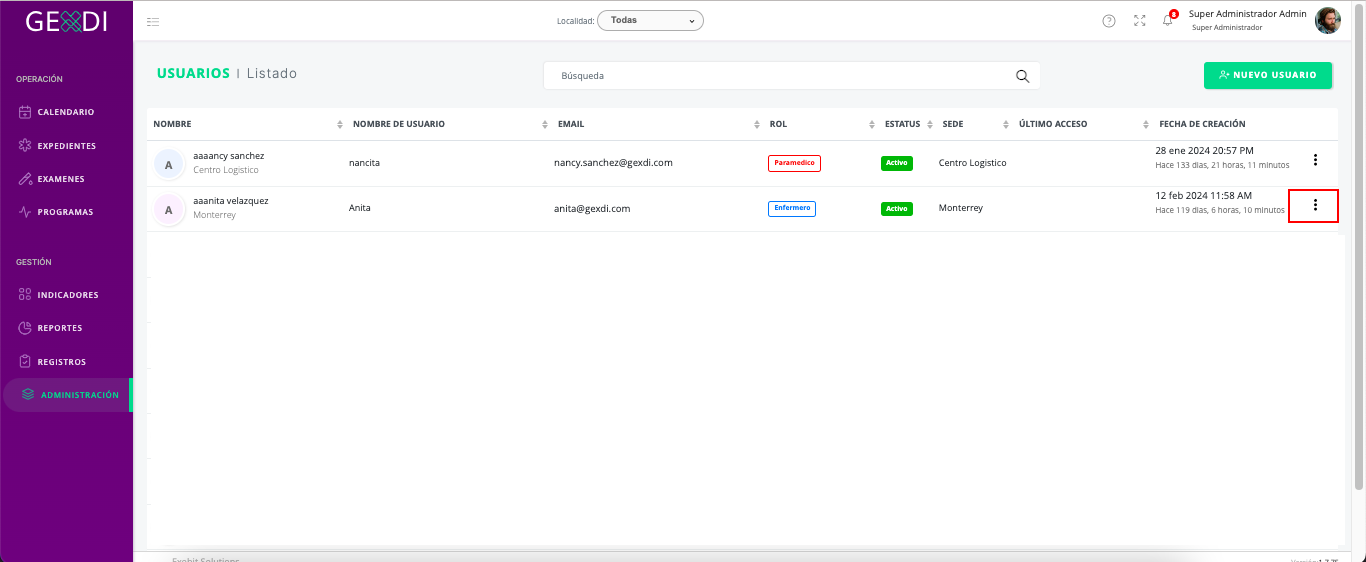
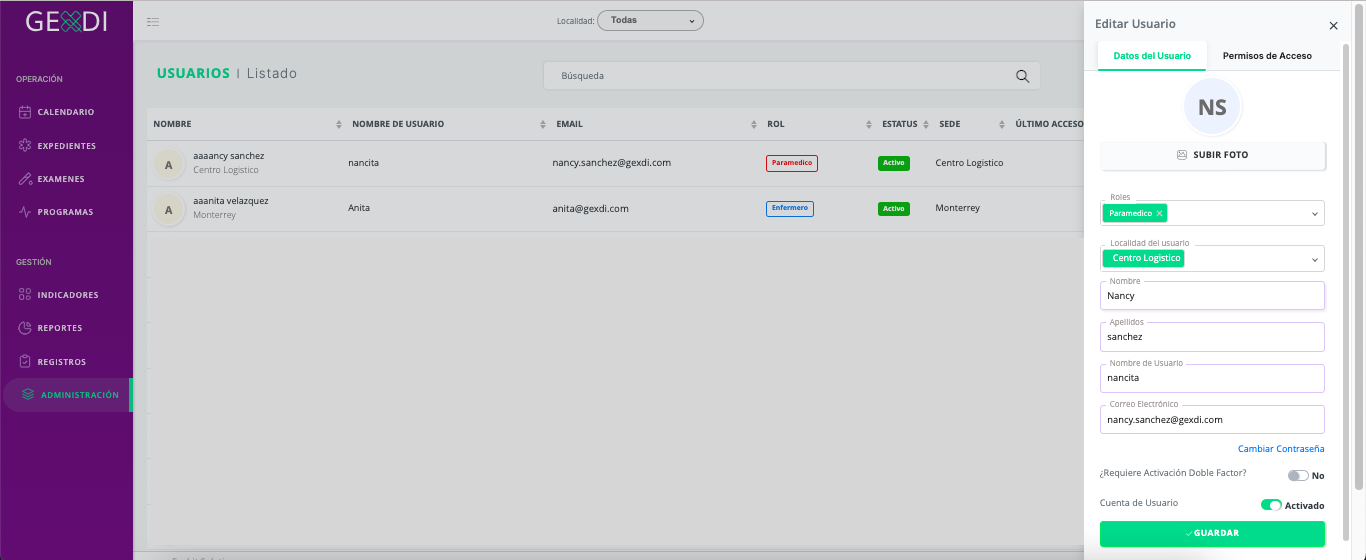
- Clic en el boton Editar, nos muestra el formulario para realizar las modificaciones pertinentes.
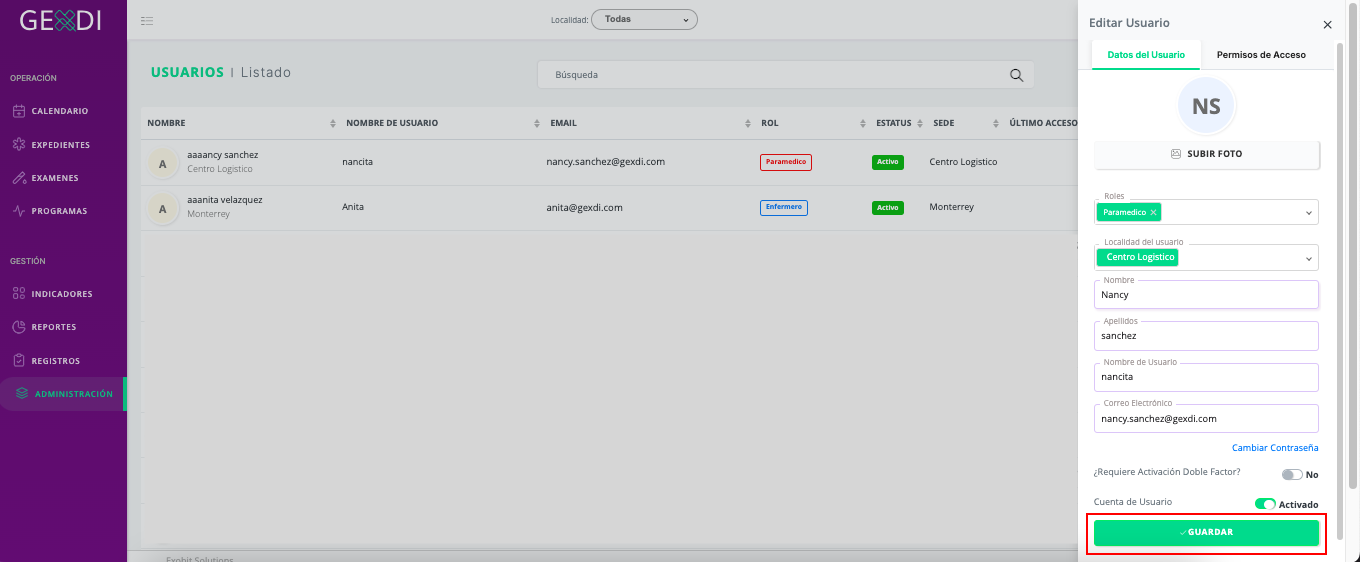
- Al dar clic en el boton Guardar, nos enviara un mensaje de éxito.
# Eliminar usuario.
- Clic en el apartado de Administración.
- Clic en Usuarios.
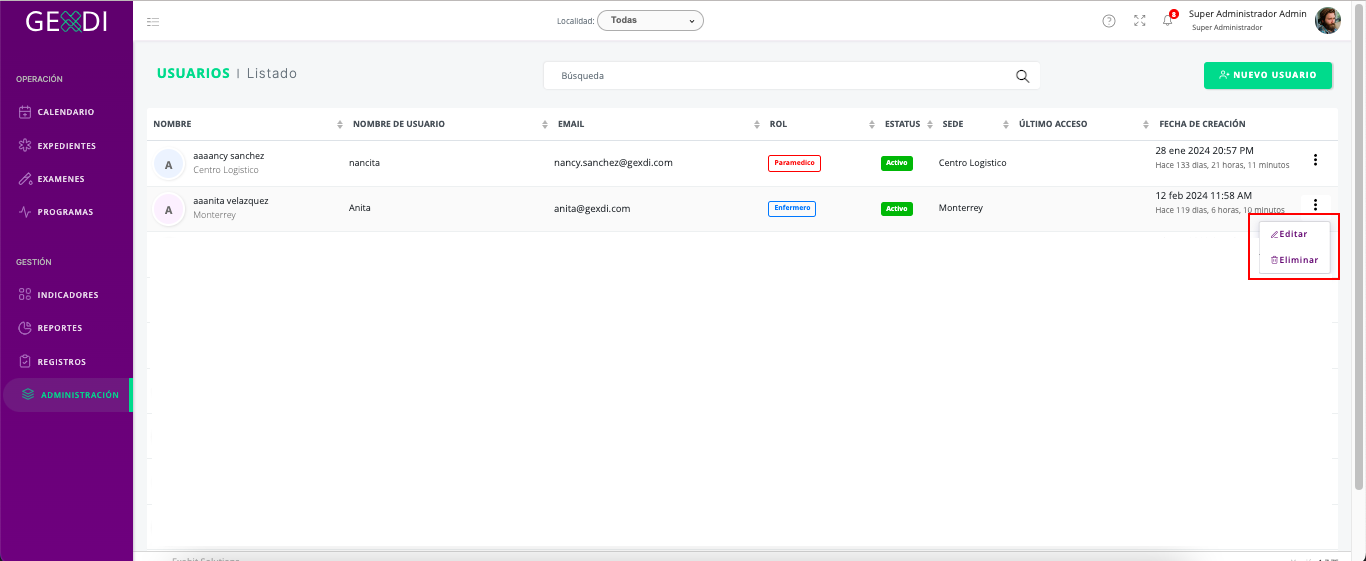
- Dar clic en los 3 puntitos ubicados junto a la columna Fecha de creación.
- Clic en el boton Eliminar.
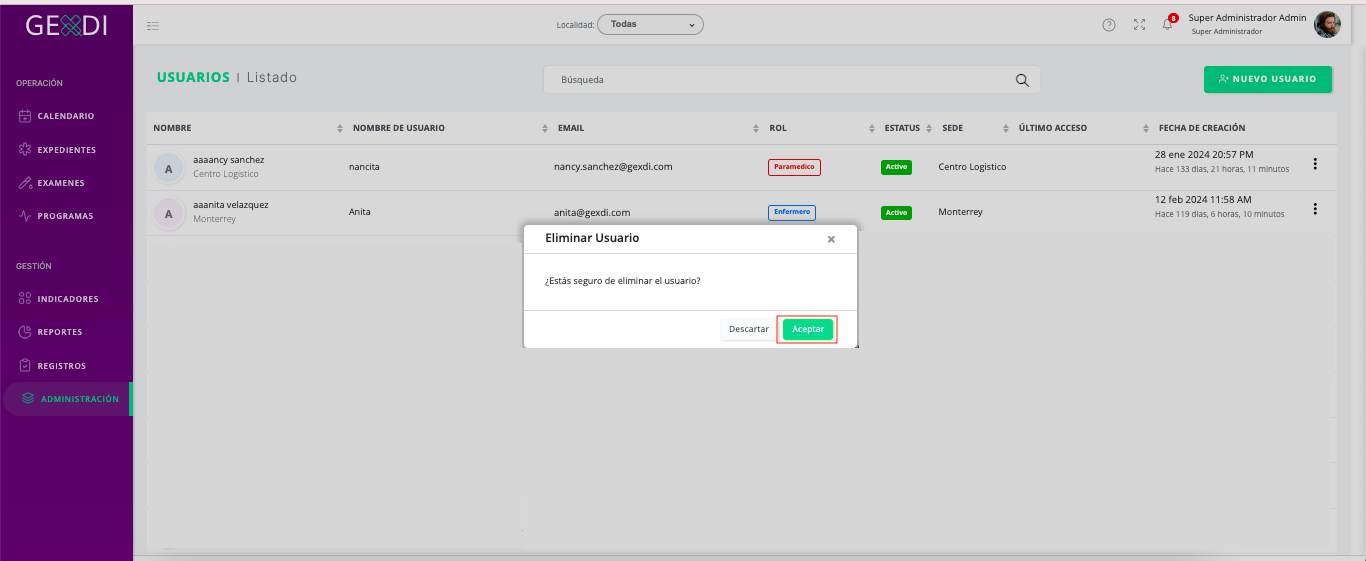
- Aceptar la Confirmación.
# ¿Quién maneja la seguridad de los roles en la plataforma?.
Todo control sobre seguridad por defecto lo tiene el Administrador, es quien maneja los roles que se encuentran determinados como: Permisos, Asignación de permisos y más configuraciones.
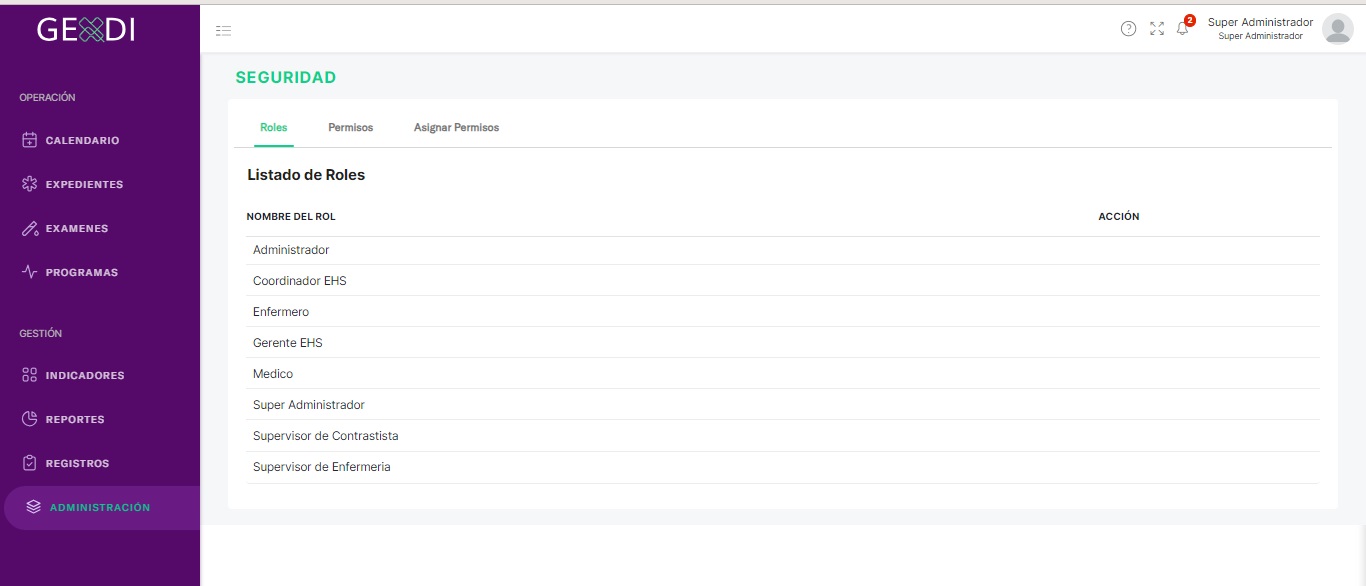
# Ver listado de Roles.
# Pasos:
- Clic en el apartado de Administración.
- Clic en Seguridad.
NOTA
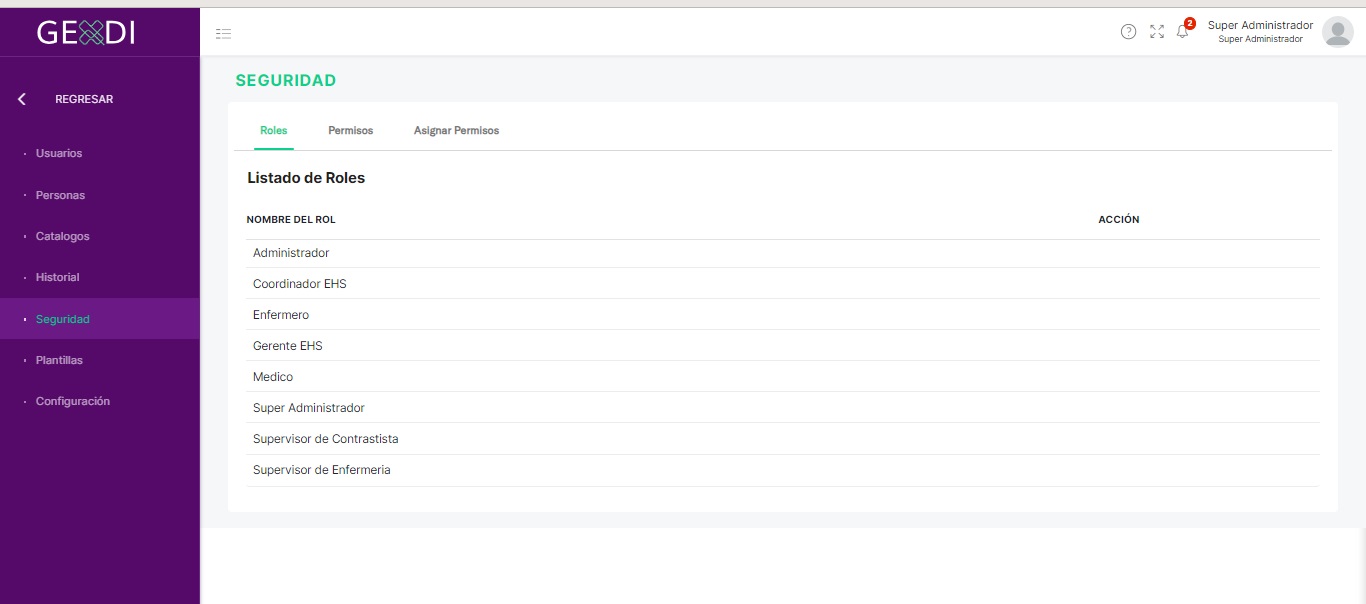
La primera vista de esta sección son los roles.
Los roles disponibles en la plataforma son:
- Administrador.
- Coordinador EHS.
- Enfermero.
- Gerente EHS.
- Médico.
- Super Administrador.
- Supervisor De Contratistas.
- Supervisor De Enfermería.
# Manejo de Roles y Permisos
# Permisos
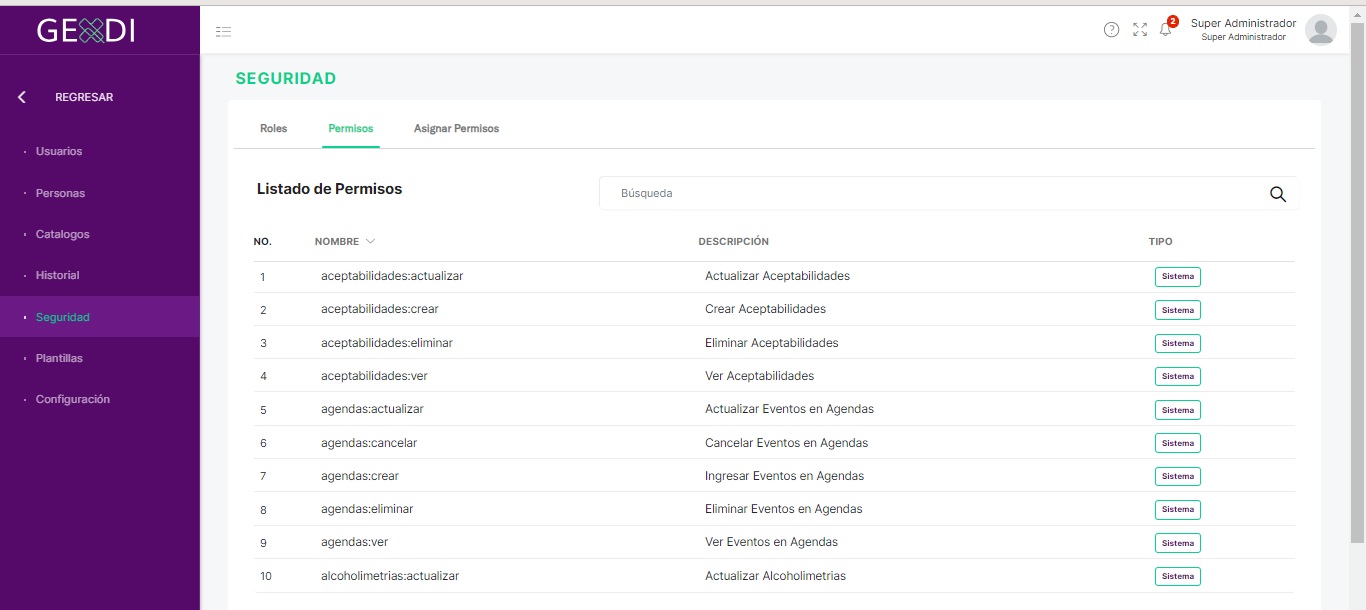
Para observar el listado de permisos y quienes tienen ese permiso, seguir los siguientes pasos.
# Pasos:
- Clic en el apartado de Administración.
- Cic en Seguridad.
- Ubicar el encabezado de Permisos y dar clic.
# Asignar Permisos.
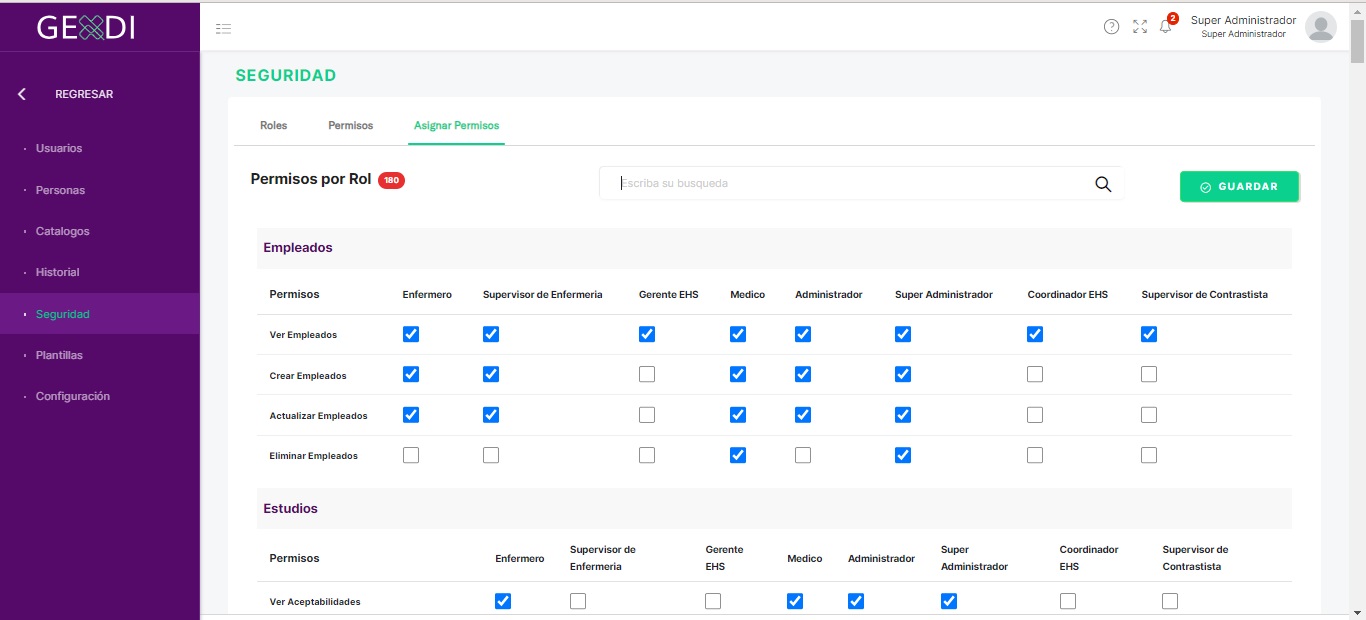
Para observar el listado de los permisos que se tienen asignados y quienes tienen ese permiso, seguir los siguientes pasos.
# Pasos:
- Clic en el apartado de Administración.
- Clic en Seguridad.
- Clic en el último encabezado Asignar Permisos.
# Buscar Permiso.
Para buscar algún permiso en específico se requiere seguir el siguiente paso.
# Pasos:
- Ingresar el nombre del permiso a buscar.